

太久沒碰 Midjourney 了!原本以為還是在 Discord 的「小房間」下指令,想不到現在可以在網頁上操作,超方便。
生圖時,你是否曾覺得單靠提示詞(Prompt)很像在「抽盲盒」?精心構思的描述,得到的結果卻跟腦中的構圖差了一大截。想要讓 AI 真正聽從你的指揮,從隨機生成進階到精準創作,你一定要掌握 3 招「圖片參照」的技巧:
Image Prompt(圖像參照)
Style Reference(風格參照)
Omni Reference(角色參照)

訂閱 Midjourney 就用 ether fi Cash 這張「無腦 3%/4% 回饋神卡」,完整教學文章更新囉,新增內容如下:
除了 USDC,現在 USDT 也能儲值了。
目前支援以太坊主網(現在主網 gas fee 很便宜啦)、Arbitrum 以及 Base 等網路,不再是痛苦的 SCR 鏈了。
如何將回饋率拉高到 4%,相當於「金卡等級」的方法。
還未體驗過 ether fi Cash 加密支付卡的朋友,可參考這篇 2026 最新教學/開箱/實測文章;
使用【創作者經濟 IMO】推薦連結申辦 ether.fi Cash 卡,20 分鐘左右就能開通 💪
1.0 Image Prompt 圖像參照:掌握形狀與構圖
如果你希望 Midjourney 參考某張圖片的佈局、物體輪廓或基礎構圖,那就得靠 Image Prompt 這個功能(控制參數為 --iw)。
在網頁版中,你只需要將參考圖直接拖曳至輸入框就可以了。

1.1 圖片權重(Image Weight)參數
它是使用 Image Prompt 時,用來控制參考圖片對生成結果影響程度的關鍵參數。
關於 --iw 的重點如下:
數值範圍介於 0 至 3。如果沒有特別設定,
--iw的預設值為 1。數值越低(如
--iw 0.5),你輸入的文字提示詞特徵會比較明顯;數值越高(如
--iw 2或極限的--iw 3),參考圖片的特徵(例如顏色或材質)就會越強烈地滲透進去,甚至改變原本的主體。你可以使用「大括弧」來同時生成多張不同權重的圖片以便比較。
作為示範,我將一張「粉色花朵圖」拖入作為參考圖,提示詞輸入:
A dragon with wings --iw {0.5, 1, 2, 3}
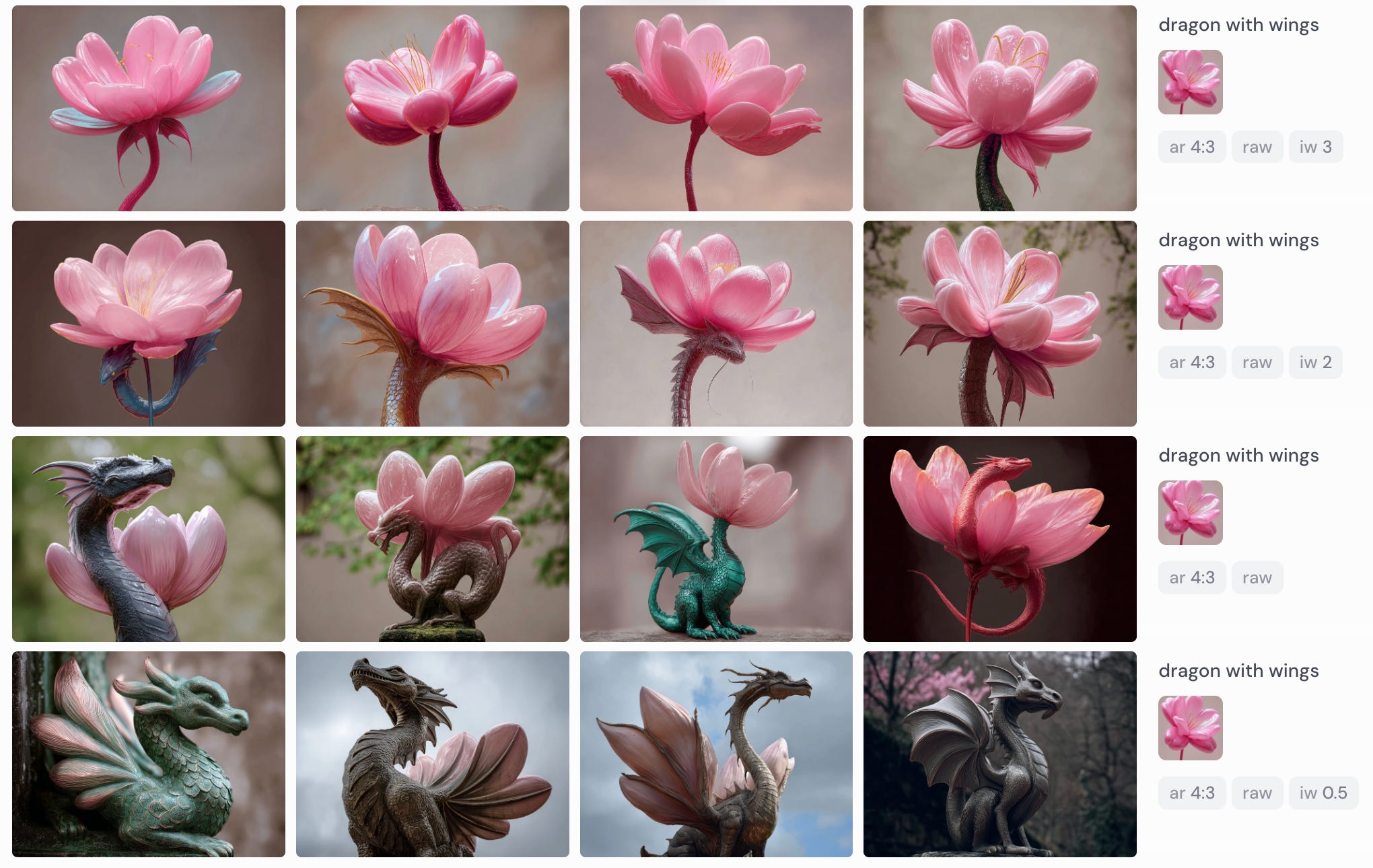
不難發現:
--iw 0.5:以龍為主,龍的特徵非常鮮明,花朵僅作為背景或輕微點綴。
--iw 1(預設值):花朵的粉嫩色彩與瓣狀質感開始滲透進龍的身體。
--iw 2 至 3:龍的形態會逐漸被花「吞噬」,最後你會得到一隻完全由花朵所主導的龍?還能說是龍嗎?因為龍的特徵幾乎消失。
1.2 同時參考多張圖片
除了單張圖片,還有一招是讓 Midjourney 同時參考多張圖片。跟剛剛的做法類似,你只需要多張參考圖一起拖曳進去就可以了。
作為示範,我同時把「粉色花朵圖」和「抽象拼布貓」一起拖入。

接下來,有兩種處理方式:
直接按 Enter
什麼語法都不打,兩圖扔進去直接按 Enter,產出會比較像是圖片「疊合」。使用 /blend 指令
如果你輸入 /blend 指令,Midjourney 會幫你把這兩張圖的 DNA 重新排列組合,產生出一種真正「融合」的感覺。
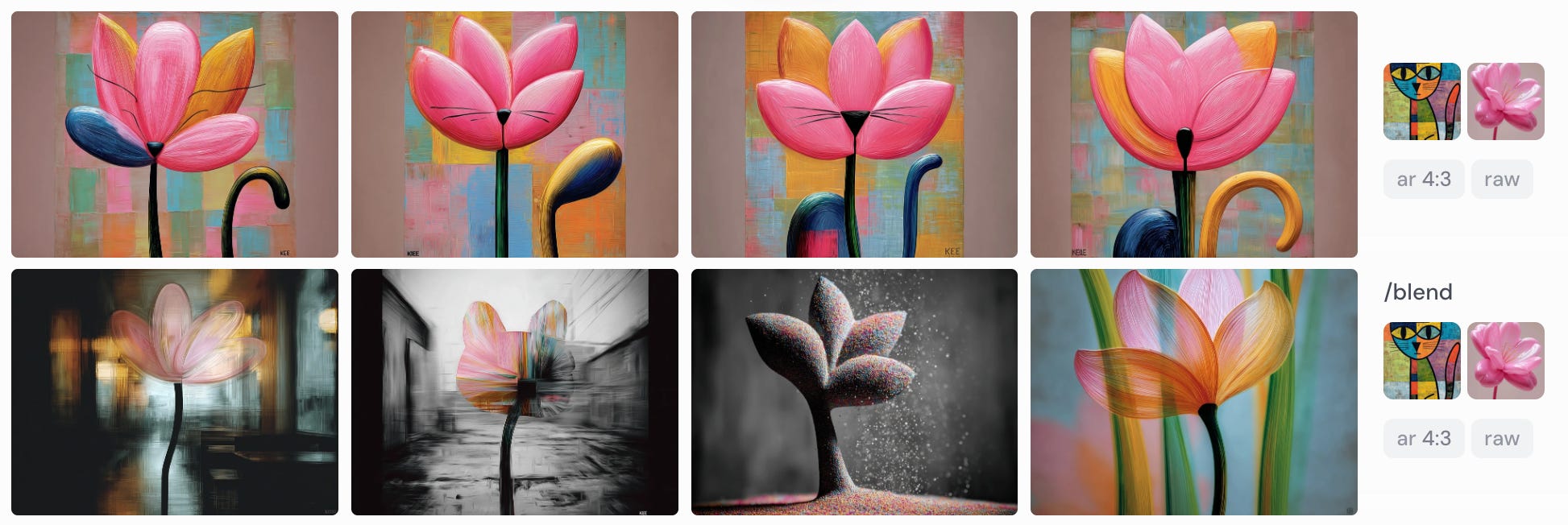
但無論如何,最後你都會得到一張合體出來的新圖片,它就可作為「新的參照圖」供後續使用。
2.0 Style Reference 風格參照:鎖定氛圍與畫風
如果你迷戀的是參考圖的「氣氛、筆觸或藝術風格」,而非它的具體形狀,請使用 Style Reference(控制參數為 --sw 和 --sref)。
在網頁版中,你只需要將參考圖直接拖曳至輸入框就可以了。

2.1 風格權重(Style Weight)參數
它是使用 Style Reference 時,用來控制參考圖片對生成結果「畫風濃厚度」的關鍵參數。
關於 --sw 的重點如下:
數值範圍介於 0 至 1000。如果在沒有特別設定,
--sw的預設值為 100。數值越低(如
--sw 0),你輸入的文字提示詞特徵會比較明顯;數值越高(如
--sw 500或極限的--sw 1000),參考圖片的特徵(氣氛與畫風)就會越強烈地滲透進去,AI 會越聽從參考圖的風格。你可以使用「大括弧」來同時生成多張不同權重的圖片以便比較。
作為示範,我將一張「粉色花朵圖」拖入作為參考圖,提示詞輸入:
A dragon with wings --sw {0, 100, 500, 1000}
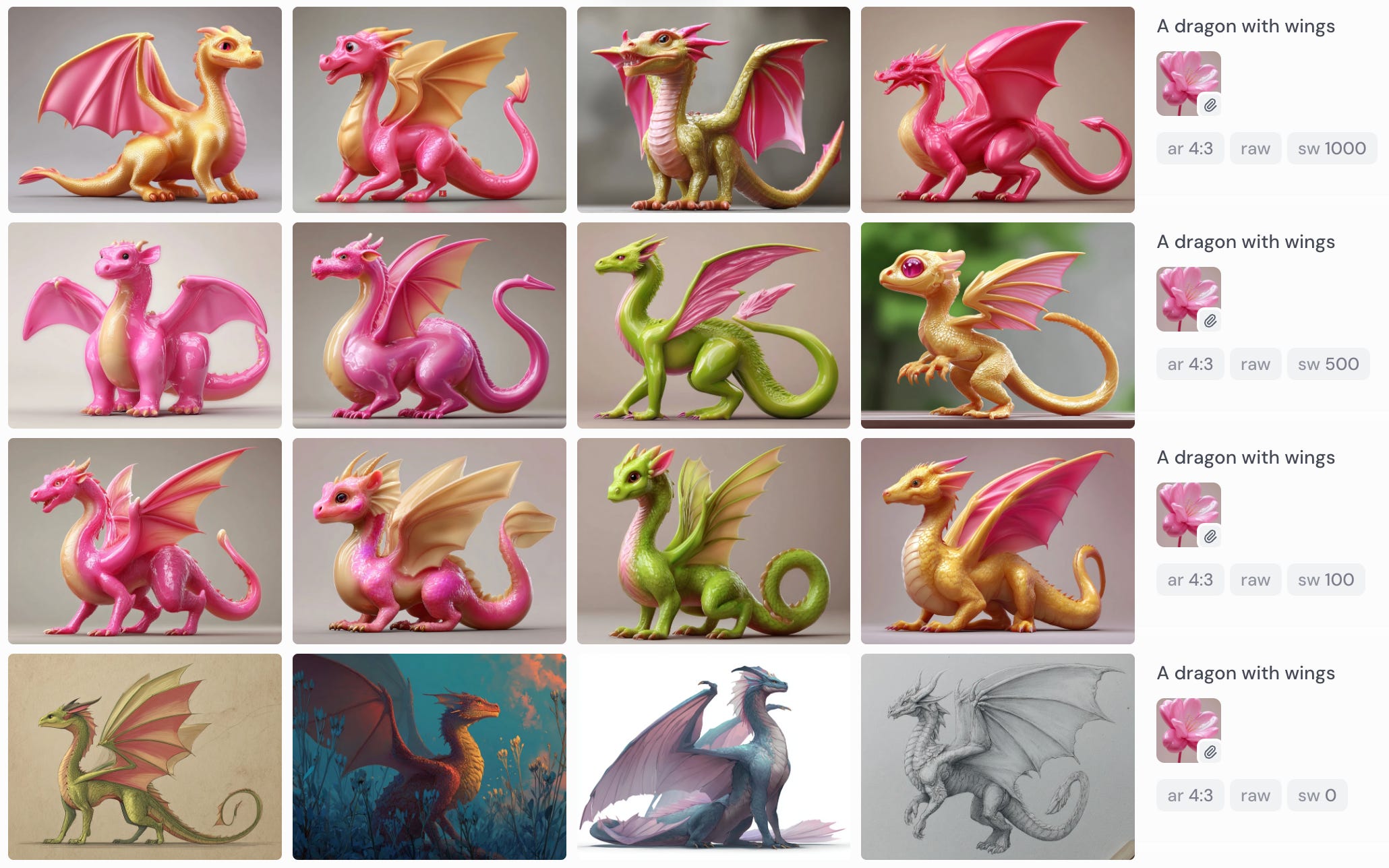
數值越高,Midjourney 生成的作品就會越「聽」參考圖的話,越接近原圖的氛圍。
像是我的參考圖是粉紅色的,所以當數值調到最高 1000 的時候,畫面中幾乎就不會看到其他的顏色;反之,數值越低,就越能看到 AI 在參考圖之外發揮的創意,甚至可能會出現綠色、藍色、黑色或素描感等截然不同的效果。
建議的調整邏輯如下:
還原度優先:如果你想要高度還原原始參考圖的「畫風」或「氛圍」,請將數值調高。
創意優先:如果你不希望過度受限於參考圖,想給 AI 更多自由創作的空間,請將數值調低。
2.2 隨機風格
這是我的靈感激發術!如果你想「多擲幾次骰子」探索意想不到的視覺效果,不防試試看:
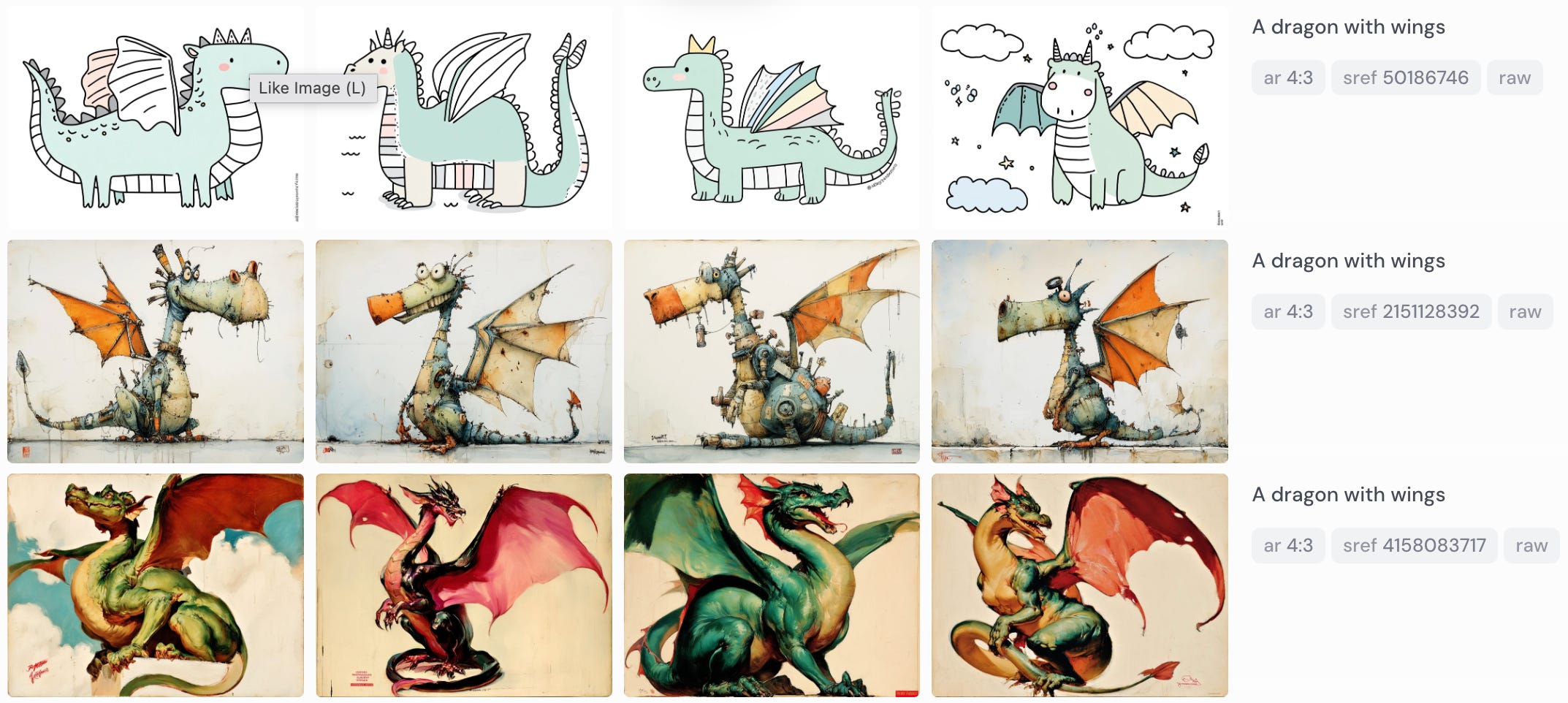
A dragon with wings -sref random --repeat 3
這樣會讓 Midjourney 隨機派發 3 組不同風格的成品(背後對應不同風格代碼),每次都有驚喜。
2.3 風格鎖定+沿用
承上,再提供兩招小技巧:
若「盲盒開箱」到喜歡的風格,請記下它的風格代碼(例如
50186746)。風格代碼最強大的地方在於「一致性」,換一個對象應用也能繼承。
例如你覺得 --sref 50186746「卡動化」的龍很喜歡,然後你輸入:
a Taiwanese man wearing glasses --sref 50186746
這位男士會完美繼承跟龍一模一樣的氛圍、畫風。
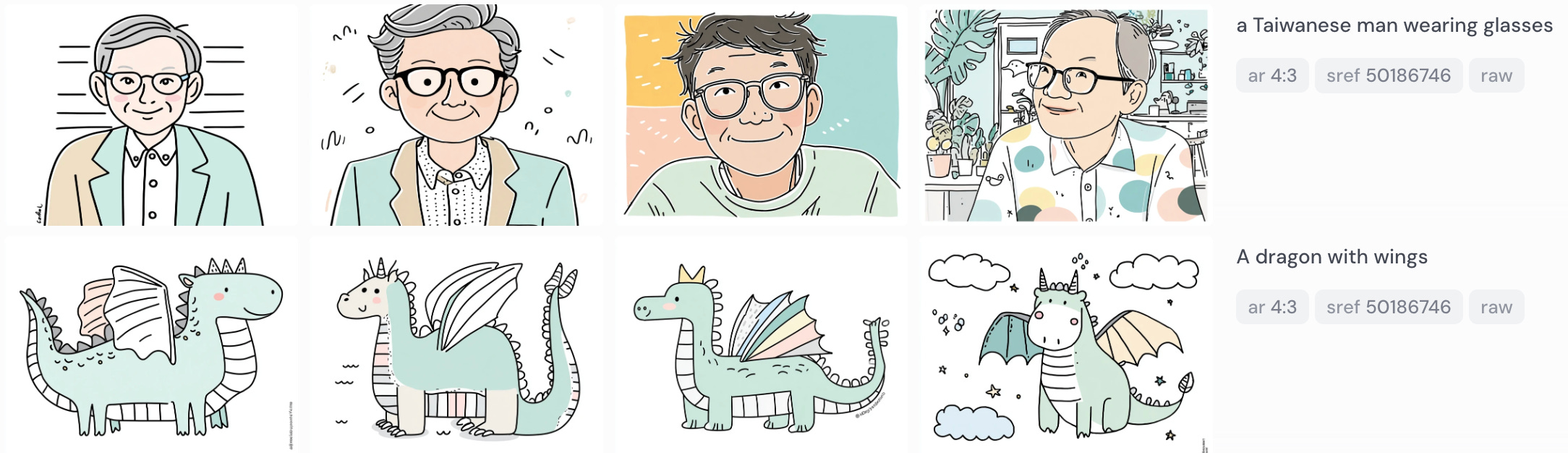
這個技巧特別適合用在你想做一整套相同風格的內容,例如 IG 圖文、部落格封面,或是 YT 影片縮圖。
用「鎖定」風格的方式,你可以讓每張作品都「沿用」同一套視覺語言,整體看起來更一致、也更專業。
3.0 Omni Reference 角色參照:一致性與連貫性
Omni Reference 是把原圖的主角直接套入到你的生成結果中。如果你想畫同一個角色出現在不同場景、同一條龍身處在不同氣候下,用 Omni Reference 就對了(控制參數為 --ow)!
在網頁版中,你只需要將參考圖直接拖曳至輸入框就可以了。

3.1 角色權重(Omni Weight)參數
它是使用 Omni Reference 功能時,用來掌控原圖角色一致性與連貫性的參數。
關於 --ow 的重點如下:
數值範圍是從 0 到 1000。如果沒有特別設定,
--ow的預設值為 100。Omni Reference 跟 Image Prompt 最大的不同,就在於它對「角色一致性」的強大維持能力。
數值越低(如 --ow 0),你輸入的文字提示詞特徵會比較明顯;
數值越高(如 --ow 500 或極限的 --ow 1000),AI 會越嚴格保持原圖角色的一致性,並帶有強烈的「家族感」。
同樣地,你可以使用「大括弧」來同時生成多張不同權重的圖片以便比較。
作為示範,我將一張「彩色龍寶寶」拖入作為參考圖,提示詞輸入:
A dragon with wings --ow {0, 100, 500, 1000}
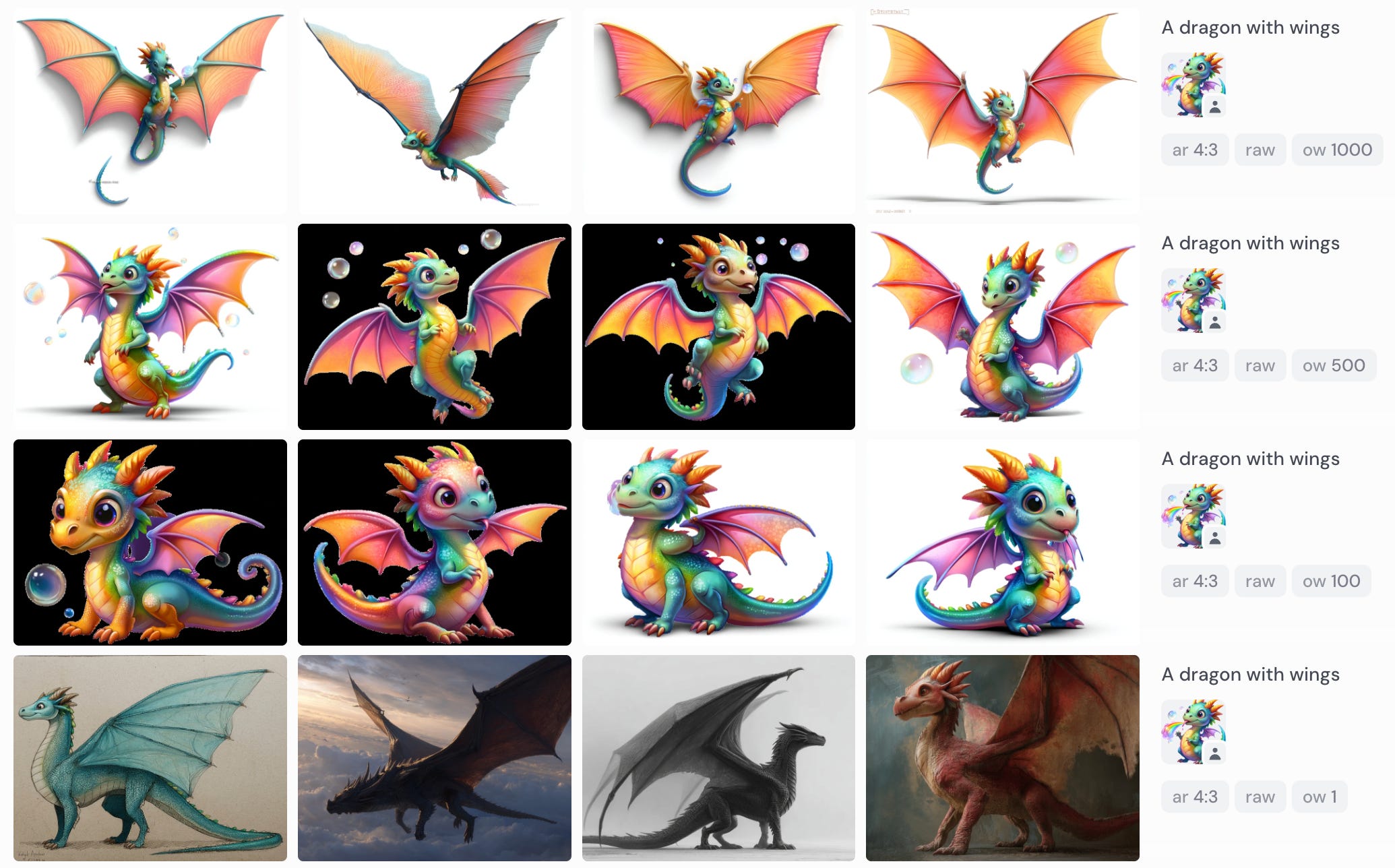
我觀察到,其實數值只要在 100 以上,基本上得到的成果就會忠於原圖的角色。
有趣的是,數值越高,AI 好像越愛把這隻龍的翅膀特別放大、強調,不過這只是其中一組樣本;你也可以換不同參照圖,自己從 100~1000 跑幾輪,看看 AI 到底會特別凸顯哪個特徵。
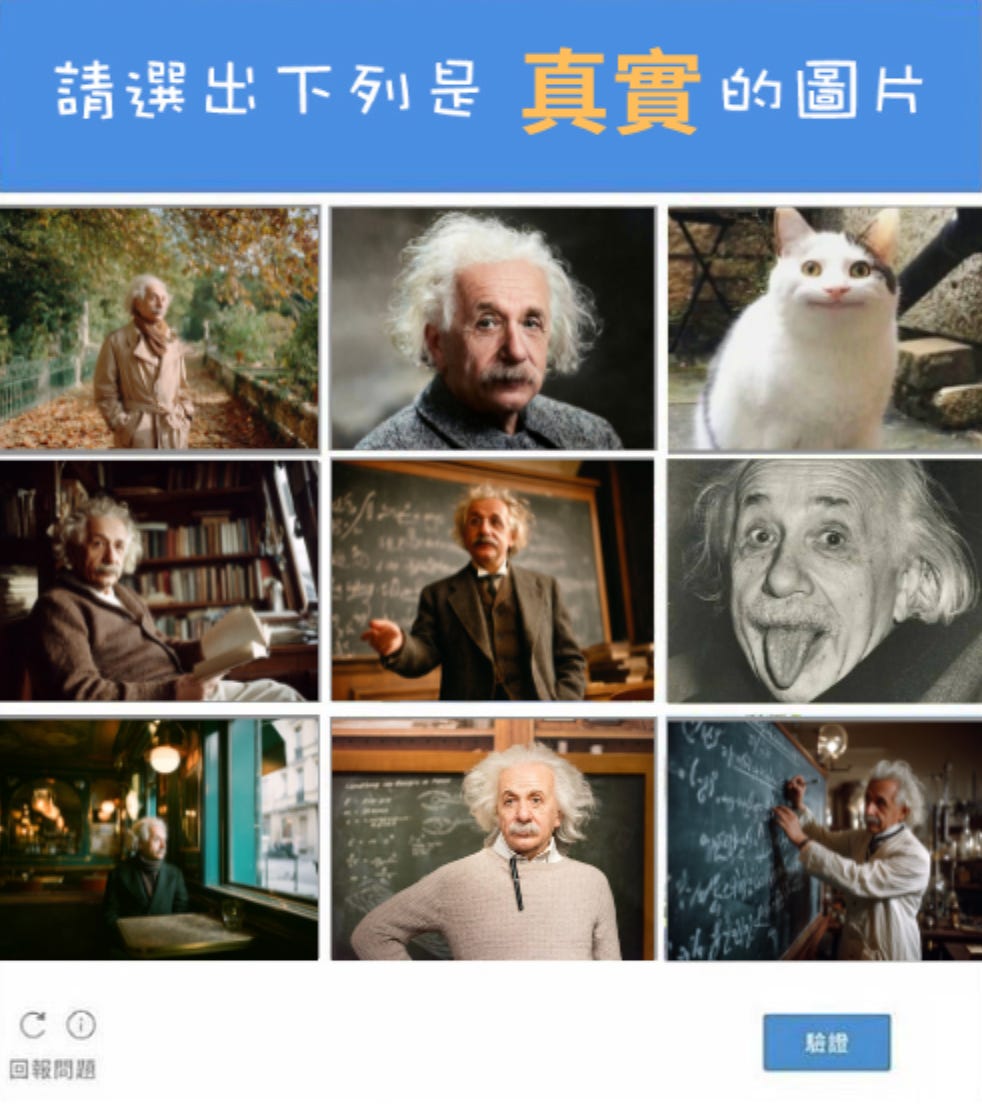
這邊再補一個有趣的應用發想:許多人應該有遇過,很多網站登入時會跳出「九宮格驗證」?
其實用「角色一致性」就能快速做出一組同物件的九宮格圖(例如消防栓、公車、剪刀⋯⋯),再替換掉幾張不符合的圖進去,就能組成一套完整的驗證題。
4.0 小結與快速參照表
為了方便大家創作,我整理了這份對照表:
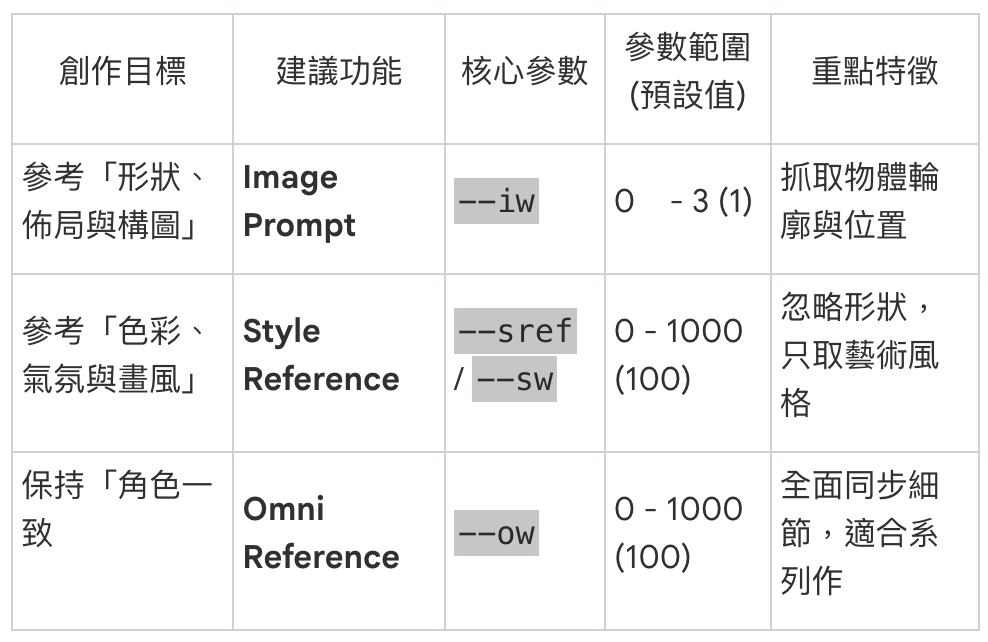
掌握這三大「圖片參照」功能後,你將不再只是被動地等 AI 給答案,而是能真正主動引導創作 💪
Image Prompt:捕捉「形狀與構圖」。
Style Reference:鎖定「氣氛與畫風」。
Omni Reference:維持「角色一致性、連貫性」。
訂閱 Midjourney 就用 ether fi Cash 這張「無腦 3%/4% 回饋神卡」,完整教學文章更新囉,新增內容如下:
除了 USDC,現在 USDT 也能儲值了。
目前支援以太坊主網(現在主網 gas fee 很便宜啦)、Arbitrum 以及 Base 等網路,不再是痛苦的 SCR 鏈了。
如何將回饋率拉高到 4%,相當於「金卡等級」的方法。
還未體驗過 ether fi Cash 加密支付卡的朋友,可參考這篇 2026 最新教學/開箱/實測文章;
使用【創作者經濟 IMO】推薦連結申辦 ether.fi Cash 卡,20 分鐘左右就能開通 💪