

最後更新日期:2026 年 6 月 4 日
剛入手 Mac 不知道要裝什麼軟體?
這篇是我訂閱 Setapp 的真實心得,精選 16 款 Mac 好用軟體推薦:Bartender、CleanShot X、Paste、Dato、CleanMyMac、Pulltube、ClearVPN、MindNode Next、FocuSee、TouchRetouch、Mockuuups Studio、Presentify、Supercharge、AlDente Pro、Permute、Mosaic。
訂閱制取代大量軟體買斷費用,Setapp 值不值得?看這篇就知道。
目錄
1.0 Setapp 是什麼?Mac 訂閱軟體界的 Netflix
2.0 為什麼我會開始用 Setapp?
3.0 我精選的 16 款 Setapp Mac 好用軟體
4.0 🔥 Setapp 天天用神器,這幾款我每天都開
—— 4.1 Bartender:Menu Bar 的整理大師
—— 4.2 CleanShot X:截圖工具,我想給六顆星
—— 4.3 Paste:剪貼簿的超級進化
—— 4.4 Dato:右上角那個「更好用的小日曆」
5.0 💡 Setapp 偶爾用到,但超好用的軟體
—— 5.1 CleanMyMac:Mac 的定期健檢工具
—— 5.2 Pulltube:把網路影片存到本地
—— 5.3 ClearVPN:訂閱就直接送你一個 VPN
—— 5.4 MindNode Next:幫你把腦中的想法畫出來
—— 5.5 FocuSee:錄製教學影片的王者級工具
—— 5.6 TouchRetouch:照片去除雜物,比你想的簡單
—— 5.7 Mosaic:視窗切割,大螢幕用戶必裝
—— 5.8 Mockuuups Studio:把你的作品放進情境照
—— 5.9 Presentify:直播、會議時的螢幕標注神器
6.0 ⚙️ Setapp 裝好設定、從此不用管的軟體
—— 6.1 Supercharge:把 Mac 改造成更符合你習慣的樣子
—— 6.2 AlDente Pro:默默保護你的電池健康
—— 6.3 Permute:各種格式轉檔,無腦好用
7.0 Setapp 值得訂閱嗎?好用嗎?我的真實結論
1.0 Setapp 是什麼?Mac 訂閱軟體界的 Netflix
剛入手 Mac 的人,第一件事通常就是開始找「有哪些好用軟體值得裝」。問題是,Mac 上很多值得裝的軟體都要單獨付費,一款一款買,費用累積下來其實不小。
這時候 Setapp 就是一個很值得考慮的選項。
你一定用過 Netflix。你不會為了看某一部電影就買下它的版權,而是每個月付一筆固定月費,想看什麼就看什麼。Setapp 的邏輯完全一樣,只不過主角從影集換成了 Mac 軟體。
每個月支付固定月費,你就能無限使用 Setapp 平台上超過 250 款 Mac 軟體。這些軟體如果單獨購買,動輒幾十到幾百美元不等,而透過 Setapp,全部包含在一個訂閱裡。
2.0 為什麼我會開始用 Setapp?
我已經訂閱 Setapp 兩年了。
起初只是想用幾款特定的軟體,發現它們剛好都在 Setapp 上,一合計發現訂閱制比單獨買斷划算太多,就這樣入坑了。入坑之後才發現,裡面還藏著許多原本不知道、但用了就回不去的好工具。
除了價格考量,Setapp 還有兩個讓我特別喜歡的優點:
管理超方便
Setapp 有統一的儀表板,所有軟體的安裝、卸載、更新全部集中在同一個地方,不需要到處找官網或管理一堆授權碼。更新自動進行,永遠都在用最新版本。軟體永遠保持更新
買斷制軟體通常只附帶一段期限的免費更新,時間到了往往要再付一筆升級費。訂閱 Setapp 就沒有這個問題,訂閱期間所有軟體持續更新,不用擔心哪天突然跳出升級付費通知。
不妨先用 7 天免費試用期,把想體驗的軟體一款款試過去。以下是我精選出來的 16 款 Setapp Mac 好用軟體。
3.0 我精選的 16 款 Setapp Mac 好用軟體
以下是我實際在用、真心推薦的 16 款 Mac App,全部都包含在 Setapp 訂閱裡。我把它們分成三類,由重到輕帶你走一遍:
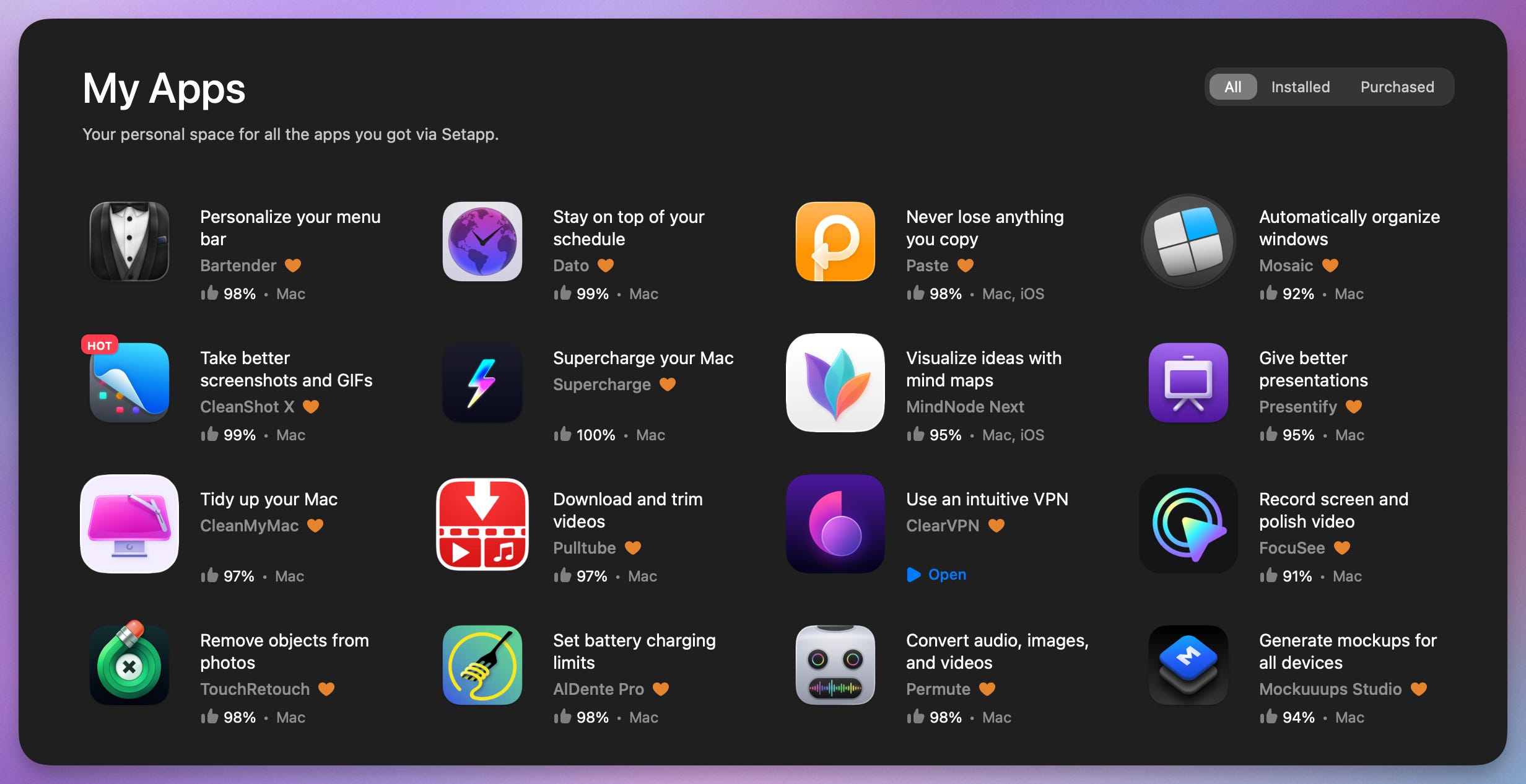
🔥 天天用,離不開:這些是我每天打開電腦就會用到的核心工具
💡 要用到時超好用:不是每天用,但需要的時候它們就是救星
⚙️ 設定完從此不管:設定一次,靜靜在背景幫你工作
4.0 🔥 Setapp 天天用神器,這幾款我每天都開
4.1 Bartender — Menu Bar 的整理大師
不知道你有沒有這樣的困擾:Mac 右上角塞滿了各種小圖標,雜亂無章,甚至遇到有瀏海的 MacBook 機型,圖標還會直接被擋住。
Bartender 解決的就是這個問題,而且解決得非常徹底。它讓你對 Menu Bar 的圖標做到三層管理:
完全隱藏:像 Telegram、LINE 這種我根本不需要它出現在上面的,直接藏起來,眼不見為淨。
收納進展開列:偶爾才用到的圖標,折疊進一個「⋯」展開按鈕裡,需要時才展開,平時保持整潔。
常駐顯示:像是 Wi-Fi、電量、藍牙這類真正常用的,固定顯示在右上角,隨時一目了然。
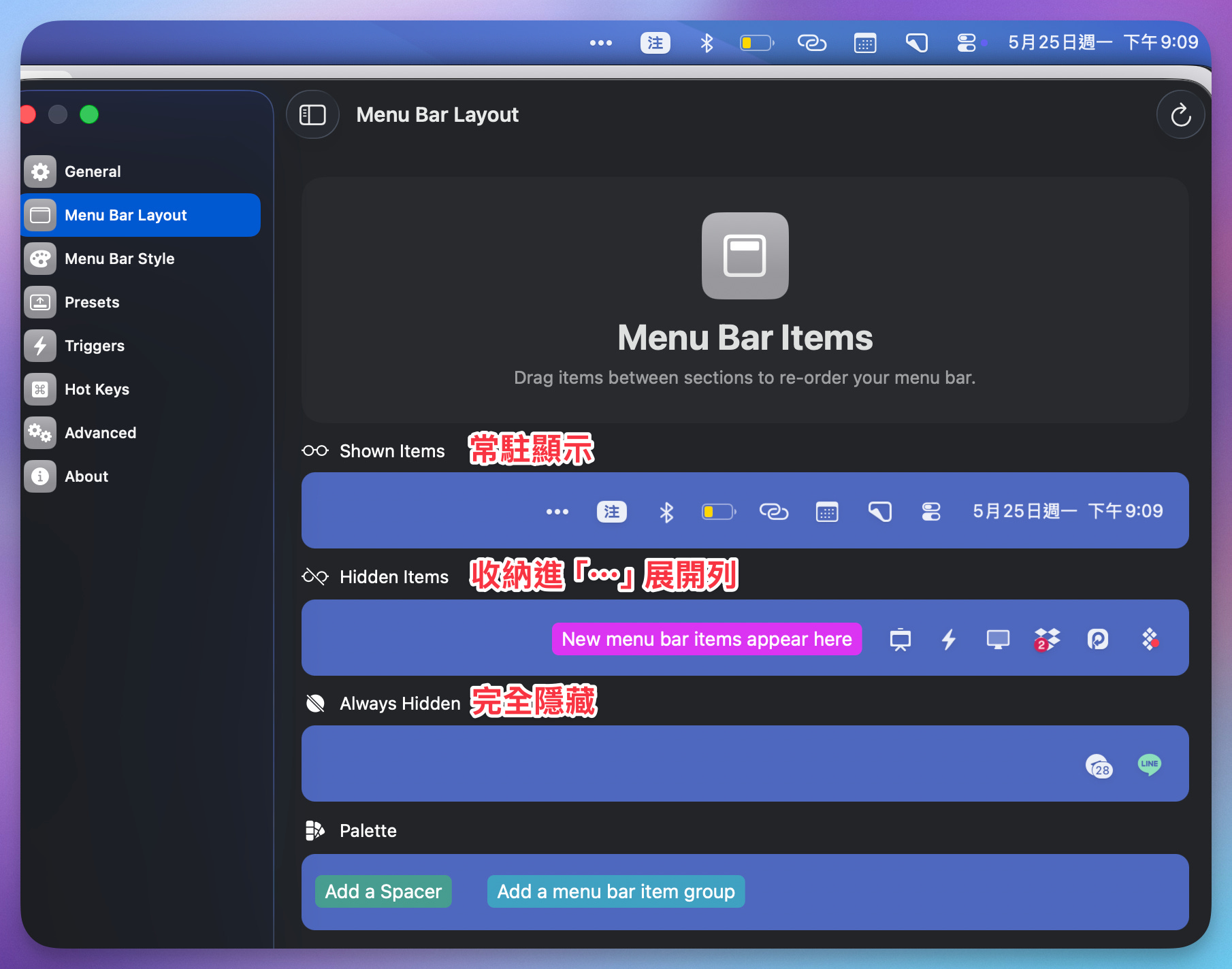
設定完之後,整個 Menu Bar 清爽到讓人心情好。對我來說,這是一款裝了以後「沒辦法接受它不存在」的軟體。
👉 在 Setapp 上試用 Bartender(訂閱後各得一個月免費)
4.2 CleanShot X — 截圖工具,我想給六顆星
如果 Setapp 裡只能保留一款軟體,我可能會選 CleanShot X。這款截圖工具強大到讓人說不完,我列幾個最常用的功能:
① 一鍵隱藏桌面圖示
開線上會議或直播時,桌面很亂?一個按鈕,所有桌面圖示瞬間消失,畫面乾淨到像剛裝好系統。這雖然不是主打功能,但對我來說使用率很高。
② 靜靜等你,沒有時間壓力
Mac 內建截圖有個讓人抓狂的痛點——截好的圖片會暫時浮現在螢幕側邊,但它不會等你,幾秒後就消失。每次都得跟時間賽跑,深怕一個不注意就得去原始路徑把檔案翻出來,白白浪費時間。CleanShot X 則是靜靜等你,沒有任何時間壓力。
③ 截圖後直接編輯,不用開其他軟體
截完圖可以立刻在 CleanShot X 裡加邊框、馬賽克、聚光燈、箭頭、數字標注⋯⋯幾乎你想得到的圖片編輯需求,全部一氣呵成,完全不需要再丟到 Canva 或 Keynote 裡處理。
④ 滾動截圖
網頁或文件很長,要多次截圖再拼接?CleanShot X 支援滾動截圖,一次捕捉整頁完整內容,用過就回不去了。
⑤ OCR 文字辨識
看到網頁上或圖片裡想複製的文字,但頁面不讓你選取?我設定了 Command + O 快捷鍵,用框框框住就能直接擷取文字,省去一個個手動打字的麻煩。
⑥ 輕量螢幕錄影
只是要跟同事說明一個操作步驟,不需要開啟專業錄影軟體,CleanShot X 直接錄、直接存成影片或 GIF,還附贈雲端空間,上傳後複製連結就能分享,非常快速。
CleanShot X 給我的感覺是:從截圖到處理,整個流程一氣呵成,不需要在多個軟體之間切換,省下很多時間,真的狂推。
👉 在 Setapp 上試用 CleanShot X(訂閱後各得一個月免費)
4.3 Paste — 剪貼簿的超級進化
你有沒有過這種經驗:同樣的一段文字,一天之內要貼上好幾十次?
在 AI 大量使用的現在,我每天都在複製貼上各種 Prompt(提示詞)、套版文字、文章 CTA⋯⋯如果沒有 Paste,我應該會崩潰。
Paste 的概念很簡單:把你常用的文字片段,建成一個有分類的「複製貼上資料庫」。
我自己的分類大概長這樣:
AI Prompts:各種情境的提示詞
公版文字:回覆客戶訊息(通訊軟體、電子郵件)常用語
文章穿插:延伸閱讀、行動呼籲⋯⋯
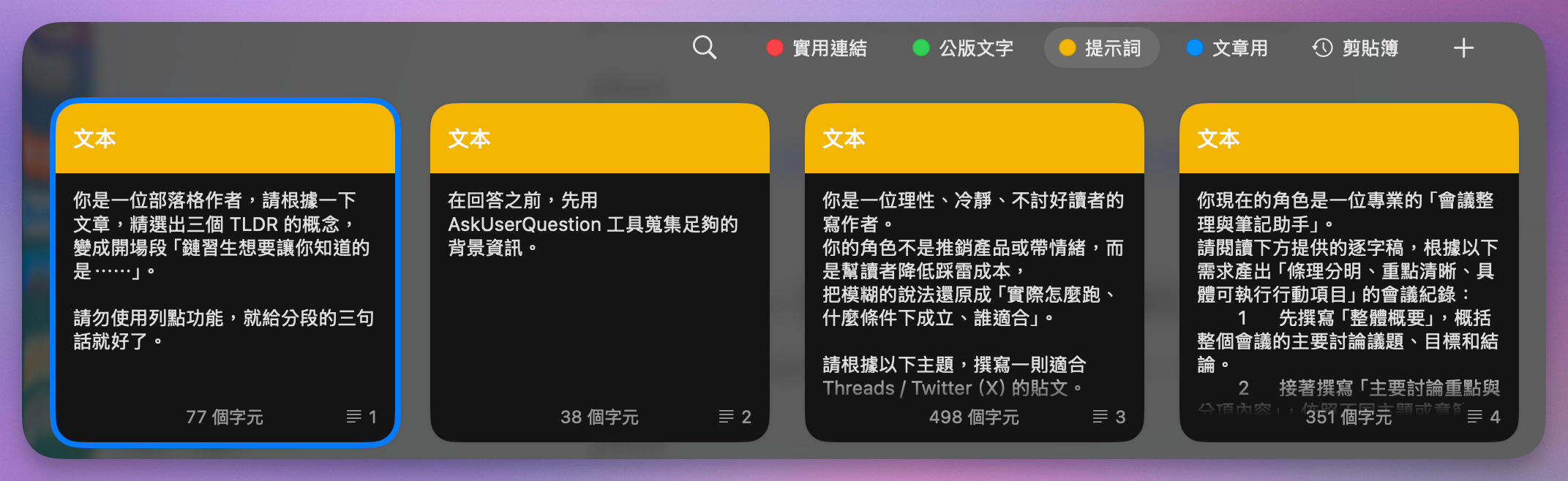
使用方式很直覺,原本的 Command + V 變成 Command + Shift + V,呼出選擇面板後,要用哪個直接點就好。
如果你是重度文字工作者或 AI 使用者,Paste 是你的剛需。
👉 在 Setapp 上試用 Paste(訂閱後各得一個月免費)
4.4 Dato — 右上角那個「更好用的小日曆」
Mac 右上角內建的日曆有個讓我很不爽的地方,它只能看當前月份。
想快速查一下「下個月 15 日是星期幾」?想確認「三個月後的那週適合排假出國嗎」?對不起,內建日曆做不到。
Dato 就是為了解決這個問題而生的。它的功能非常精簡,沒有太多花俏的東西,但把核心功能做到了極致:
可以自由切換月份,往前往後隨便翻
連動系統日曆,Google Calendar 的行程都同步顯示
直接新增行程,不需要開啟 Google Calendar
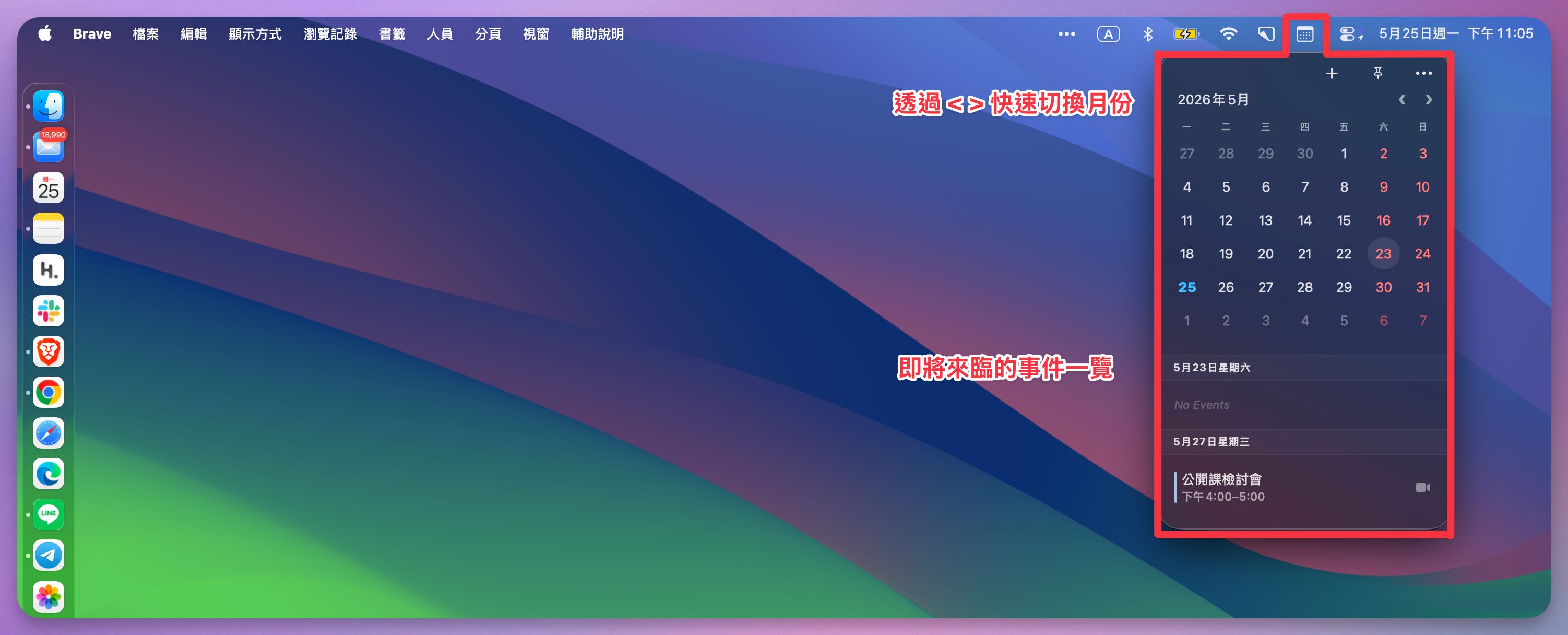
有人打電話來跟我約時間,我點一下右上角的 Dato 小圖標,馬上就能確認那幾天的狀況,不需要特地翻找行事曆軟體。
簡約、即時、夠用——有時候就是這樣的工具讓人愛不釋手。
👉 在 Setapp 上試用 Dato(訂閱後各得一個月免費)
5.0 💡 Setapp 偶爾用到,但超好用的軟體
5.1 CleanMyMac — Mac 的定期健檢工具
這是一款「不需要每天用,但定期用一次又超實在」的工具。
概念有點像防毒軟體加上垃圾清理的綜合體。雖然 Mac 本身中毒機率很低,但使用久了難免會積累一些快取、垃圾檔案(我上次清出超過 10 GB),CleanMyMac 掃一遍就能把這些雜質清乾淨,讓電腦跑得更順。
久久用一次,每次用完都有種「電腦重獲新生」的感覺。
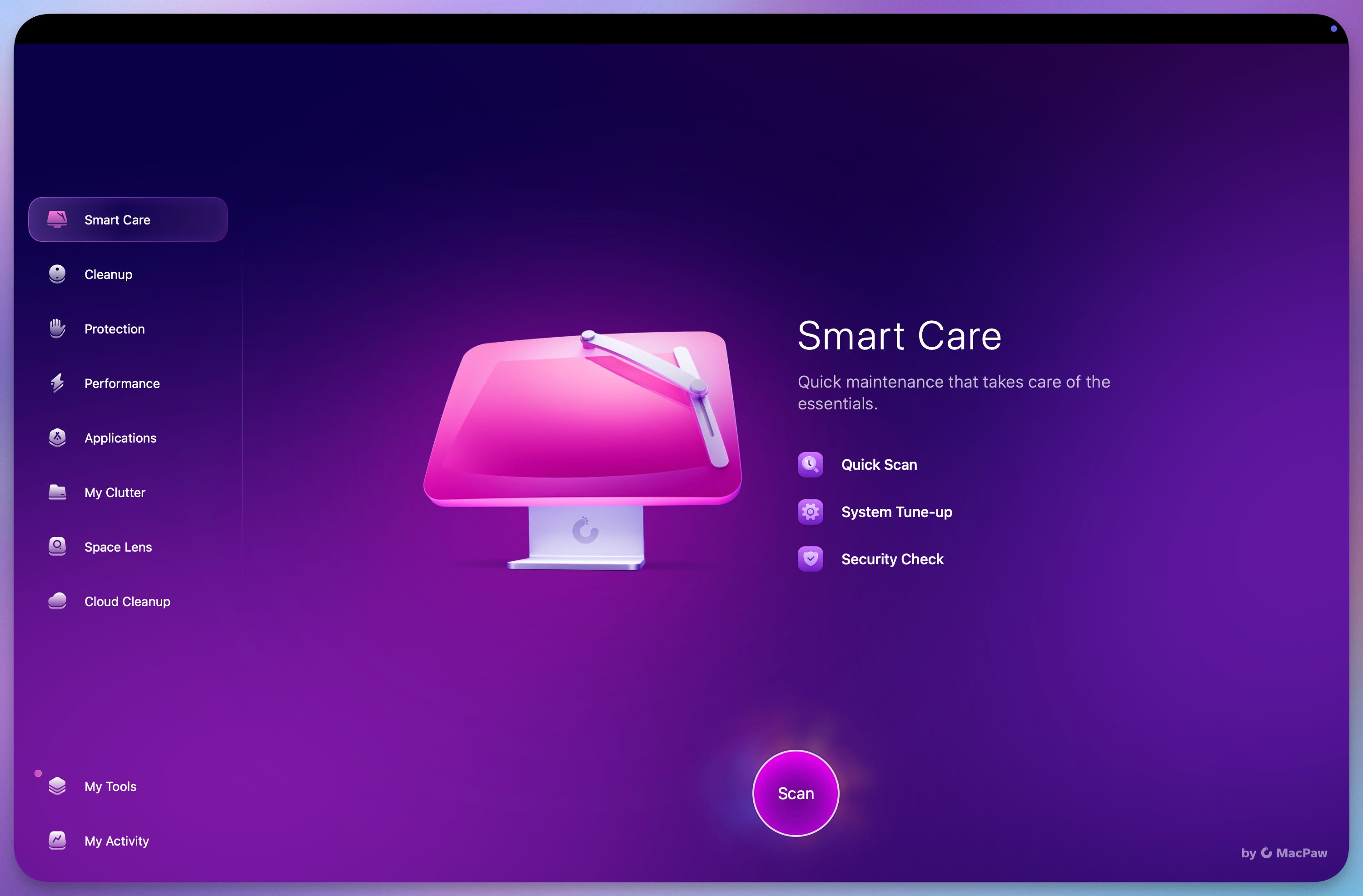
👉 在 Setapp 上試用 CleanMyMac(訂閱後各得一個月免費)
5.2 Pulltube — 把網路影片存到本地
超無腦,這是一款把影片網址丟進去就能下載的工具。
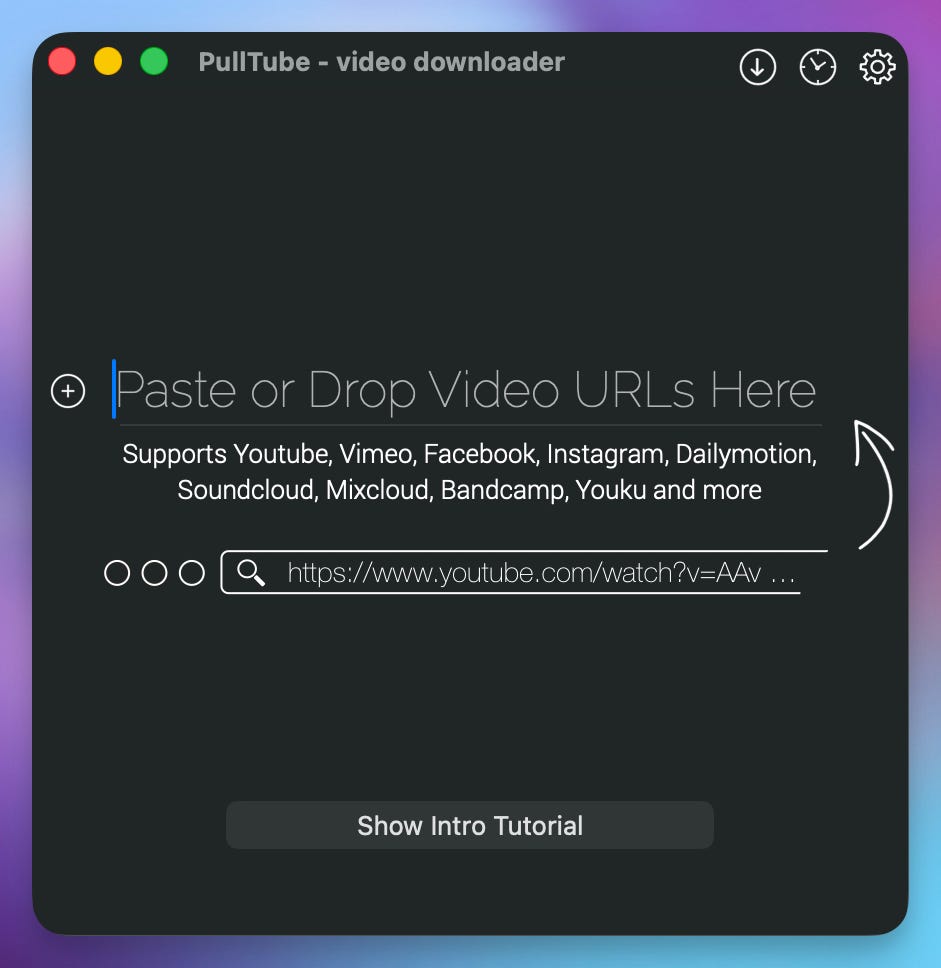
雖然軟體名稱中有個「tube」,但不是只能下載 YouTube。舉凡 Facebook、Instagram、Threads、Twitter 上的影片,多數情況只要把網址貼進 Pulltube,它就能幫你把影片抓下來存到本地。
對於習慣收藏影片素材或想要備份觀看(因為貼文有可能被刪除)的人來說,這款工具在需要用到的時候真的太方便了。
👉 在 Setapp 上試用 Pulltube(訂閱後各得一個月免費)
5.3 ClearVPN — 附帶送你一個 VPN
這是我覺得 Setapp 最「超值」的隱藏驚喜之一。
現在很多人都有在訂閱 VPN 服務,一年也要花上不少錢。而訂閱 Setapp 之後,裡面竟然直接內建了一款好用的 ClearVPN 軟體,等於省下一筆 VPN 的訂閱費。
操作方式極度簡單:選好要跳轉的國家,按一下按鈕等它亮綠燈,VPN 就連上了;再按一下變紅燈,就關掉。
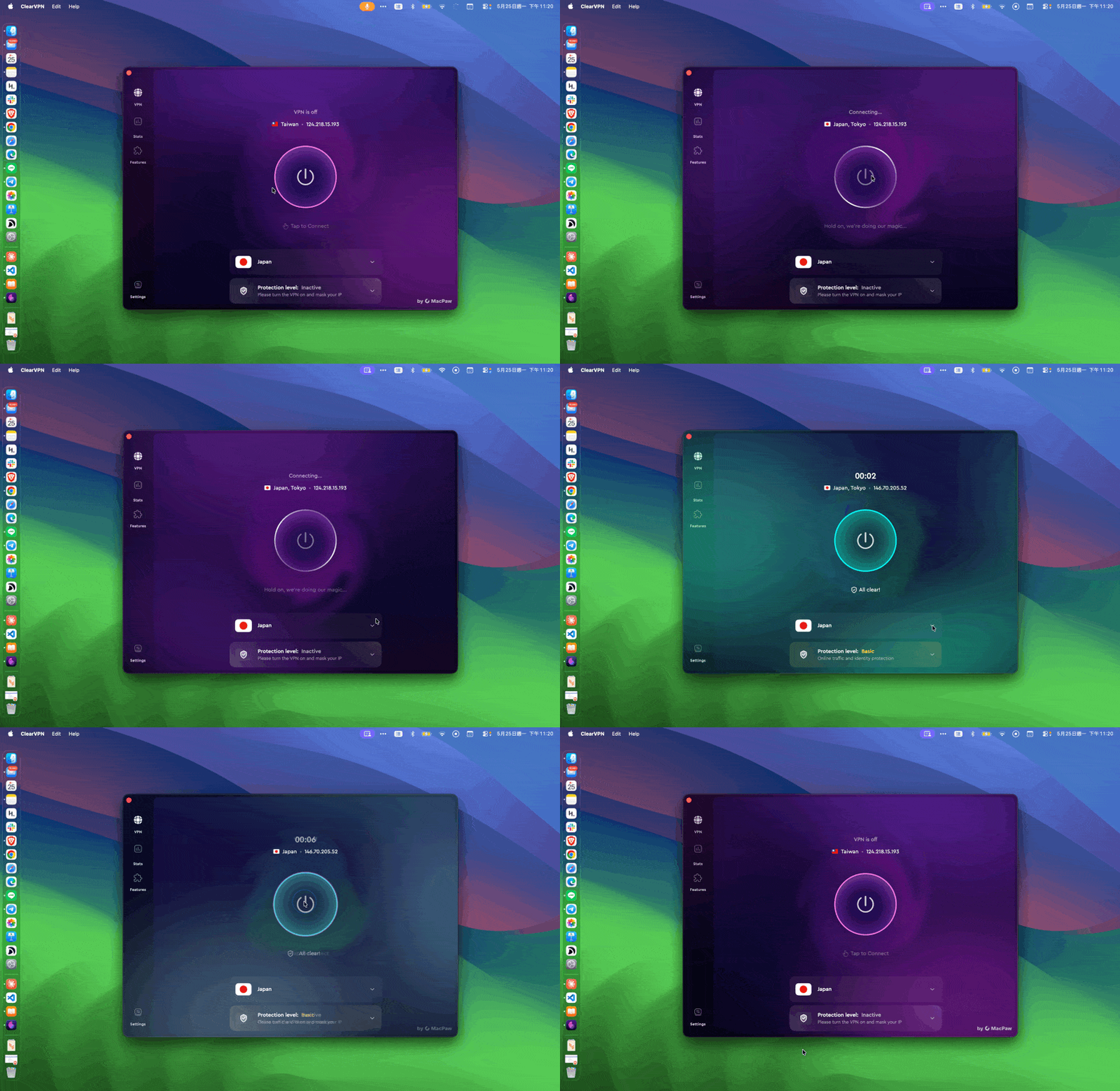
更棒的是,Setapp 部分軟體支援 Mac + iOS 雙平台,ClearVPN 就是其中之一。也就是說,手機端也能裝 ClearVPN,等於訂閱 Setapp 一個帳號,電腦和手機的 VPN 都一起解決了,一石二鳥。
👉 在 Setapp 上試用 ClearVPN(訂閱後各得一個月免費)
5.4 MindNode Next — 幫你把腦中的想法畫出來
心智圖軟體的核心價值只有一個:幫你把大腦裡亂哄哄的想法,梳理成有結構的視覺框架。不管是在規劃課程、準備簡報,還是在思考一個複雜問題,心智圖都能讓你的思路瞬間清晰許多。
Setapp 裡有好幾款心智圖軟體,我選了 MindNode Next,原因很簡單:夠用、夠直覺、不花俏。
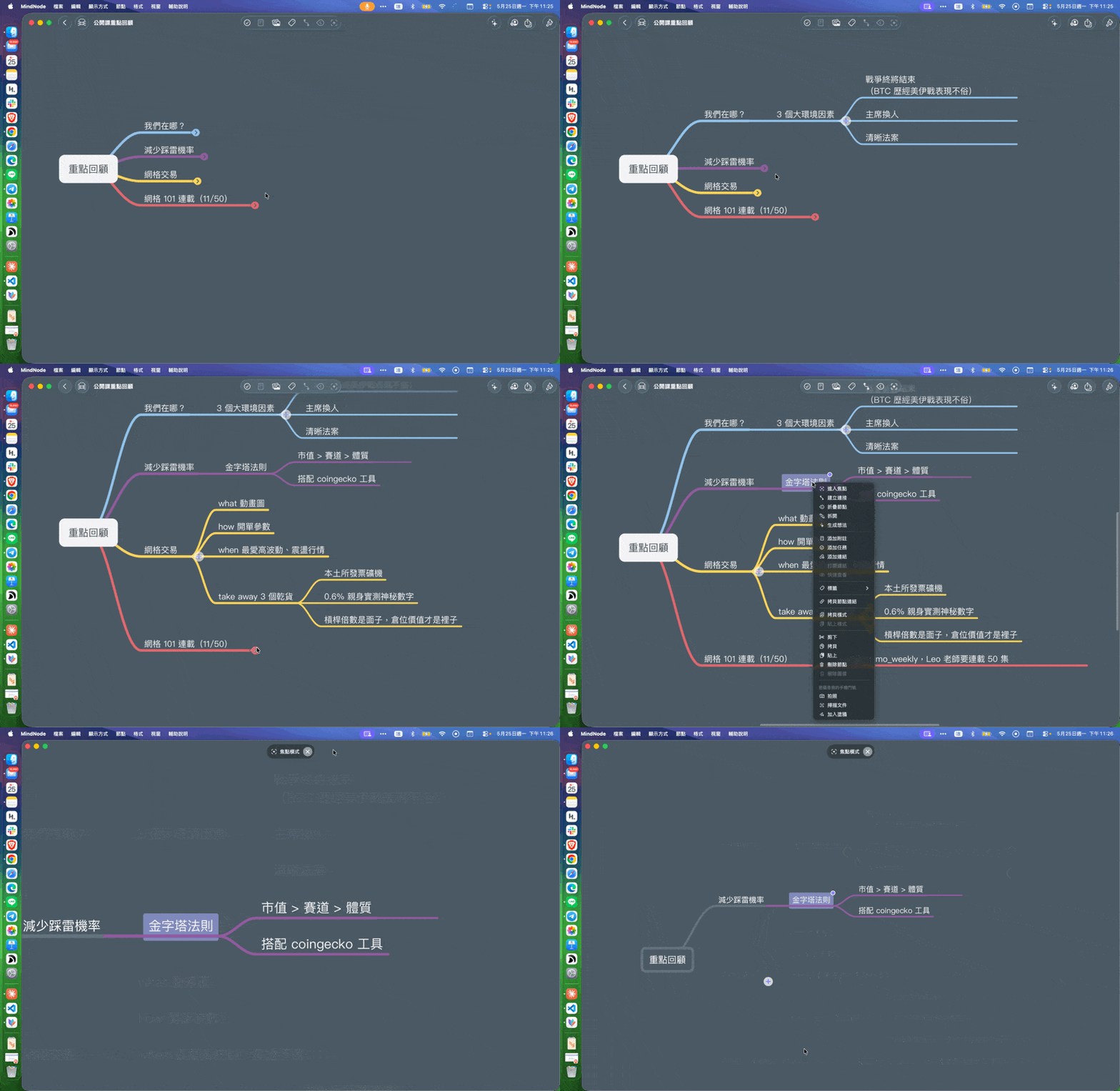
市面上最強的心智圖工具可能是 XMind,功能確實更強大,但也是一筆額外訂閱花費;換成 MindNode 之後,對我的核心的需求完全沒有影響,而且包含在 Setapp 裡,就不用另外花錢了。
唯一小缺點是無法產生可分享的線上連結(但可以生成 png 或 pdf),如果你會在意這點的話,得留意一下。
👉 在 Setapp 上試用 MindNode Next(訂閱後各得一個月免費)
5.5 FocuSee — 錄製教學影片的王者級工具
如果 CleanShot X 是輕量級的螢幕錄影工具,FocuSee 就是重量級的智慧錄影平台,兩者定位完全不同。
FocuSee 特別適合需要錄製教學影片的人,從錄影到後製一條龍包辦。以下是我常用的功能,這還不是全部:
錄影時
畫面自動縮放(跟隨操作 Zoom in/out)
聚光燈效果
滑鼠點擊視覺提示特效
後製
智慧降噪
智慧剪輯
自動上字幕
字卡與文字補充
不是每個人都需要製作教學影片,但如果你有這個需求,FocuSee 絕對是這個類別的頂尖選擇。
👉 在 Setapp 上試用 FocuSee(訂閱後各得一個月免費)
5.6 TouchRetouch — 照片去除雜物,比你想的簡單
iPhone 相機 App 已支援直接消除照片裡不想要的物件,但 Mac 原生的照片軟體並沒有這個功能(或是我沒找到?)。
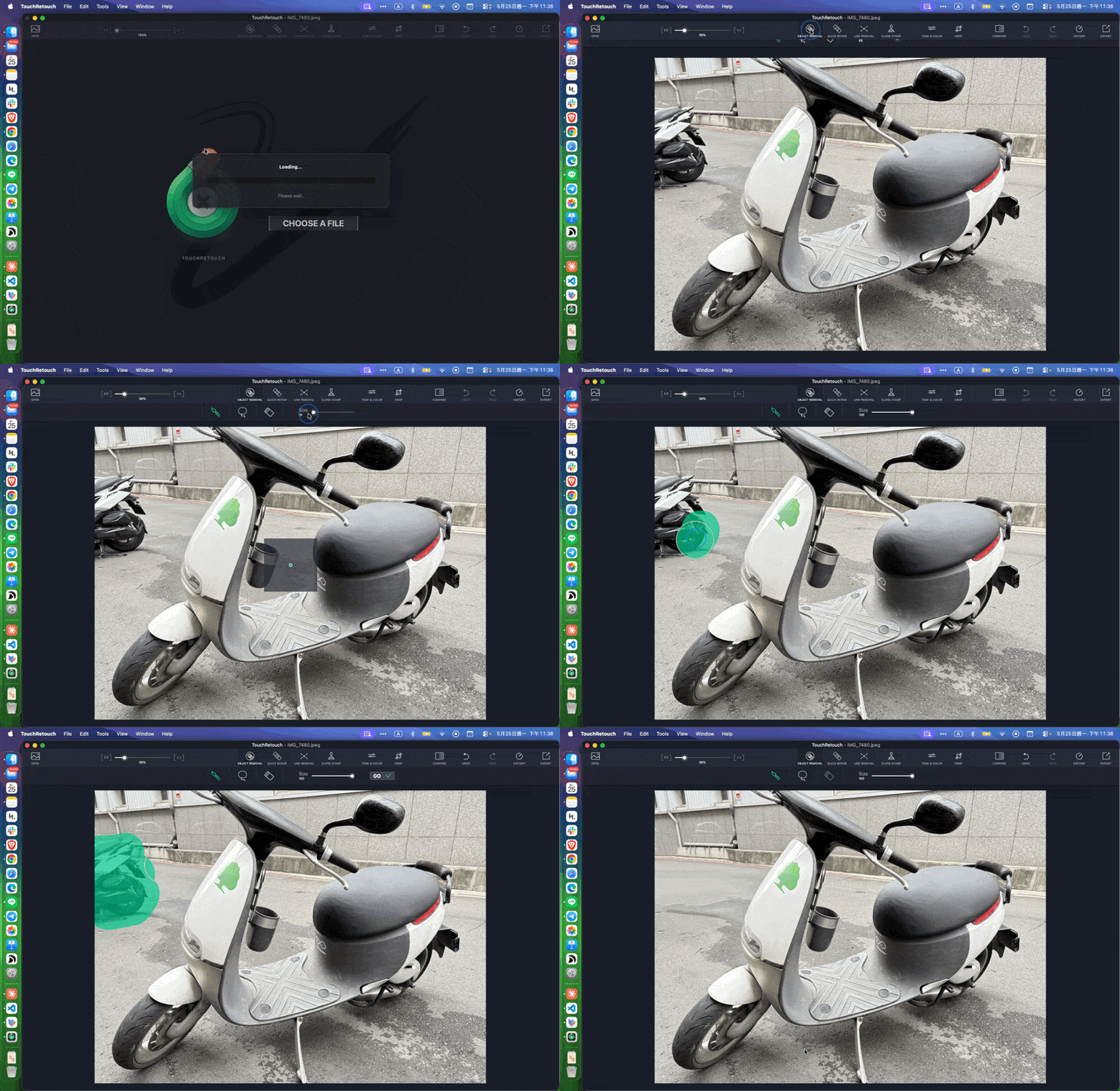
總之,TouchRetouch 就是填補這個空缺的工具,操作極度直覺:
打開要處理的圖片
用筆刷塗抹想消除的區域
按下執行,物件消失
不管是照片裡多餘的路人、雜物,還是 AI 生成圖右下角的浮水印,都能乾淨去除。
👉 在 Setapp 上試用 TouchRetouch(訂閱後各得一個月免費)
5.7 Mockuuups Studio — 把你的作品放進情境照
做產品展示、行銷素材的時候,常常需要「情境圖」——不是單純的截圖,而是截圖出現在某人拿著的手機上、放在桌上的筆電螢幕裡,或是出現在咖啡廳環境中。
Mockuuups Studio 就是專門做這件事的工具。你只需要把截圖或設計稿丟進去,指定想要的裝置(iPhone、Samsung、iPad、MacBook 都有),最後選擇喜歡的場景,就能快速生成一張專業質感的情境展示圖。
對於做產品展示、文案封面或社群素材的人來說,這款工具能讓你的視覺呈現瞬間提升好幾個檔次。
👉 在 Setapp 上試用 Mockuuups Studio(訂閱後各得一個月免費)
5.8 Mosaic — 視窗切割,大螢幕用戶必裝
如果你有外接大螢幕,或是使用大尺寸螢幕筆電,Mosaic 是一款你會很慶幸有安裝的工具。
把視窗拖移到螢幕上方,就會自動跳出各種預設版型讓你選擇——對半切、三七比例、三欄分割⋯⋯各種組合都有,選好之後視窗就自動貼齊到位。

我常用的情境是,左邊開著 doc 在編輯文件,右邊同時瀏覽網頁查資料,兩個視窗同時並排,不需要一直切換來切換去。螢幕空間越大,這款工具的價值越高。
👉 在 Setapp 上試用 Mosaic(訂閱後各得一個月免費)
5.9 Presentify — 直播、會議時的螢幕標注神器
在直播或線上會議中,想要在任何畫面(不局限於投影片)上即時圈重點、畫箭頭?Presentify 就是為此而生。
它讓你在螢幕上直接手繪、畫圓、畫方框,而且細節設定的考慮很周詳:
自動橡皮擦:畫完後自定義秒數自動消除,不需要手動擦掉
快捷鍵啟動:按住 Fn 鍵才進入繪圖模式,放開就回到正常狀態,不影響日常操作
聚光燈效果:聚焦畫面某一區塊,讓觀眾的視線集中
強化滑鼠軌跡:在游標周圍加上外框,讓移動更加明顯易追蹤
如果你有線上展示、教學或直播的需求,Presentify 能讓畫面表達更清楚、更專業,值得一試。
👉 在 Setapp 上試用 Presentify(訂閱後各得一個月免費)
6.0 ⚙️ Setapp 裝好設定、從此不用管的軟體
6.1 Supercharge — 把 Mac 改造成更符合你習慣的樣子
Supercharge 是一款功能龐大的 Mac 系統強化工具,光可調整的選項就將近 30 個。
我目前只用了其中兩個功能,但光這兩個就已經值回票價:
讓
Command + X真的能「剪下」檔案
Mac 的檔案剪下邏輯跟 Windows 不同,需要按Command + Option + V才能移動,每次都要多按一個鍵,有點煩。透過 Supercharge 調整後,直接變成跟 Windows 一樣的邏輯:Command + X剪下、Command + V貼上,檔案就移過去了。把音量調整的顆粒度變細
Mac 音量預設一格一格調,雖然可以用快捷鍵調 1/4 格,但那組快捷鍵我始終記不住。透過 Supercharge 直接把每格預設改為 1/4 格,從此不用記任何快捷鍵,音量調整更精準。
設定好這兩個之後,這款軟體我幾乎不會再打開——而這,正是它最好的狀態。
👉 在 Setapp 上試用 Supercharge(訂閱後各得一個月免費)
6.2 AlDente Pro — 默默保護你的電池健康
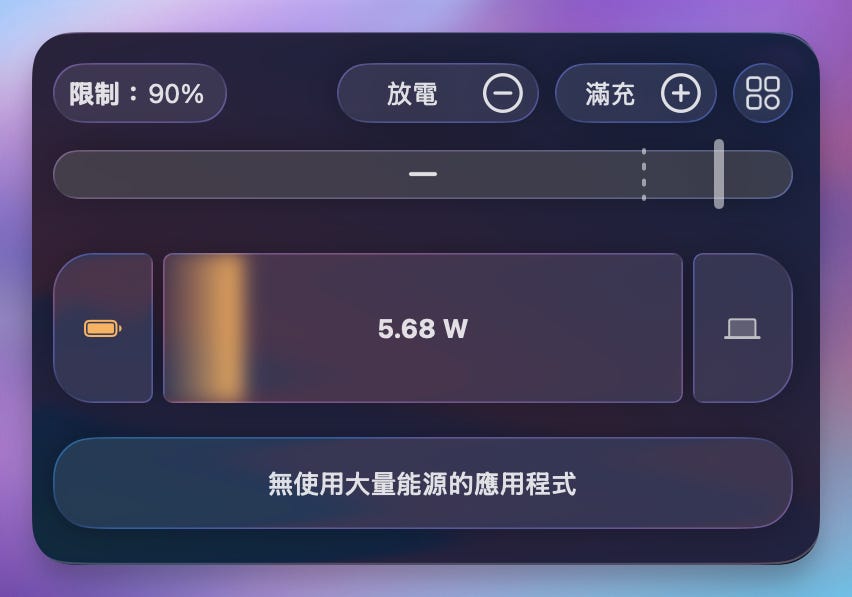
你可能聽過這個說法:手機充電不要充到 100%,保持在 80~90% 對電池壽命比較好。
AlDente Pro 就是讓你在 Mac 上實現這件事的工具。我設定好充電上限之後,就再也沒有管過它,它靜靜地在背景運作,默默延長我的電池壽命。
如果你睡覺的時候會為 Mac 插著電源線充電,這款軟體很值得裝一個。
👉 在 Setapp 上試用 AlDente Pro(訂閱後各得一個月免費)
6.3 Permute — 各種格式轉檔,無腦好用
你有沒有遇過「這個平台只支援 MP4,但我的檔案是 AVI」這種情境?
Permute 是你的解答,儘管我非常少使用它。
不管是影片轉影片、圖片轉圖片、音訊轉音訊,把檔案丟進去選好目標格式就完成。完全不需要說明書,摸一摸就會用,屬於那種「裝起來放著,偶爾需要時打開就能直接用」的實用小工具。
👉 在 Setapp 上試用 Permute(訂閱後各得一個月免費)
7.0 Setapp 值得訂閱嗎?好用嗎?我的真實結論
說了這麼多,Setapp 到底值不值得訂閱、真的好用嗎?
我的答案是,對 Mac 重度使用者來說,幾乎是必訂的服務。
單是 Bartender、CleanShot X、Paste 這三款 Mac 必裝軟體,分開購買就需要不少費用,而這三款只是 Setapp 裡我愛用的其中三款。更別說裡面還包含了 ClearVPN,等於連 VPN 訂閱費也一起省下來了。
Setapp 特別適合這類人:
剛入手 Mac、想一次找齊好用軟體的新用戶
喜歡嘗試各種工具、但不想每款都單獨買單的 Mac 用戶
需要截圖、整理工作流、或製作內容的創作者
想要一次性解決多種軟體需求,不想分散管理多個訂閱
不想被買斷制的更新期限綁住、希望軟體永遠保持最新版本的用戶
如果你還沒用過,透過推薦連結試用,正式訂閱後你跟我都各獲得 一個月免費。先用 7 天試用期把文章裡提到的軟體一款款試過去,確認真的用得上再訂閱。