

不會寫程式、也沒時間盯盤,但又想試試看「機器人 24 小時幫你低買高賣」到底怎麼運作?
那你一定得試試 Pionex 派網交易所——主打量化工具、內建各種交易機器人,適合想要更省心入門量化交易的人。
這篇文章會用最短時間,帶你完成派網註冊、KYC 身份驗證、2FA 雙重驗證、以及出入金的完整流程。一篇搞定,台灣用戶適用。

Pionex 派網註冊優惠

透過創經 IMO 專屬連結註冊,或手動輸入邀請碼 imoweekly,即可享有交易手續費 15% 減免折扣!派網是什麼?Pionex 交易所介紹與三大亮點
Pionex 派網是一家來自新加坡、專注於量化交易的加密貨幣交易所,主打「你不用盯盤,也能用機器人自動化操作」。
Pionex 的三個亮點:
內建多種交易機器人(免費)
像是網格交易、期現套利、定投機器人、囤幣寶(再平衡)等,幫你把策略「工具化」,不用自己寫程式。24 小時自動化交易
機器人設定好一次,就會自己買、自己賣、自己抓波動;上班、睡覺、通勤都不用一直盯盤。現貨手續費相對親民
對常做現貨、或想長期定投的人來說,交易成本會更有感。
派網註冊前準備:需要哪些資料?
派網註冊教學 Step 1:建立帳號
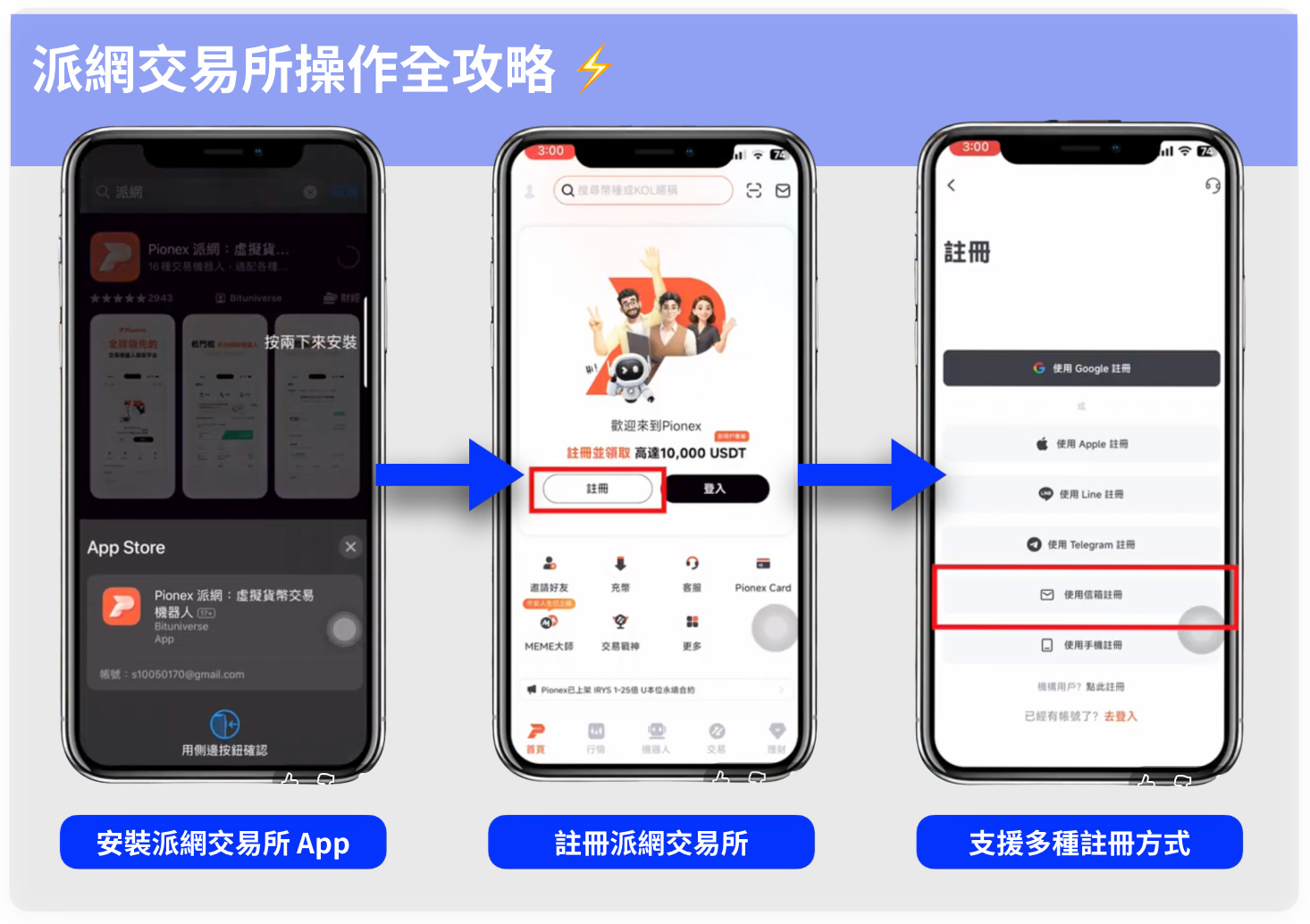
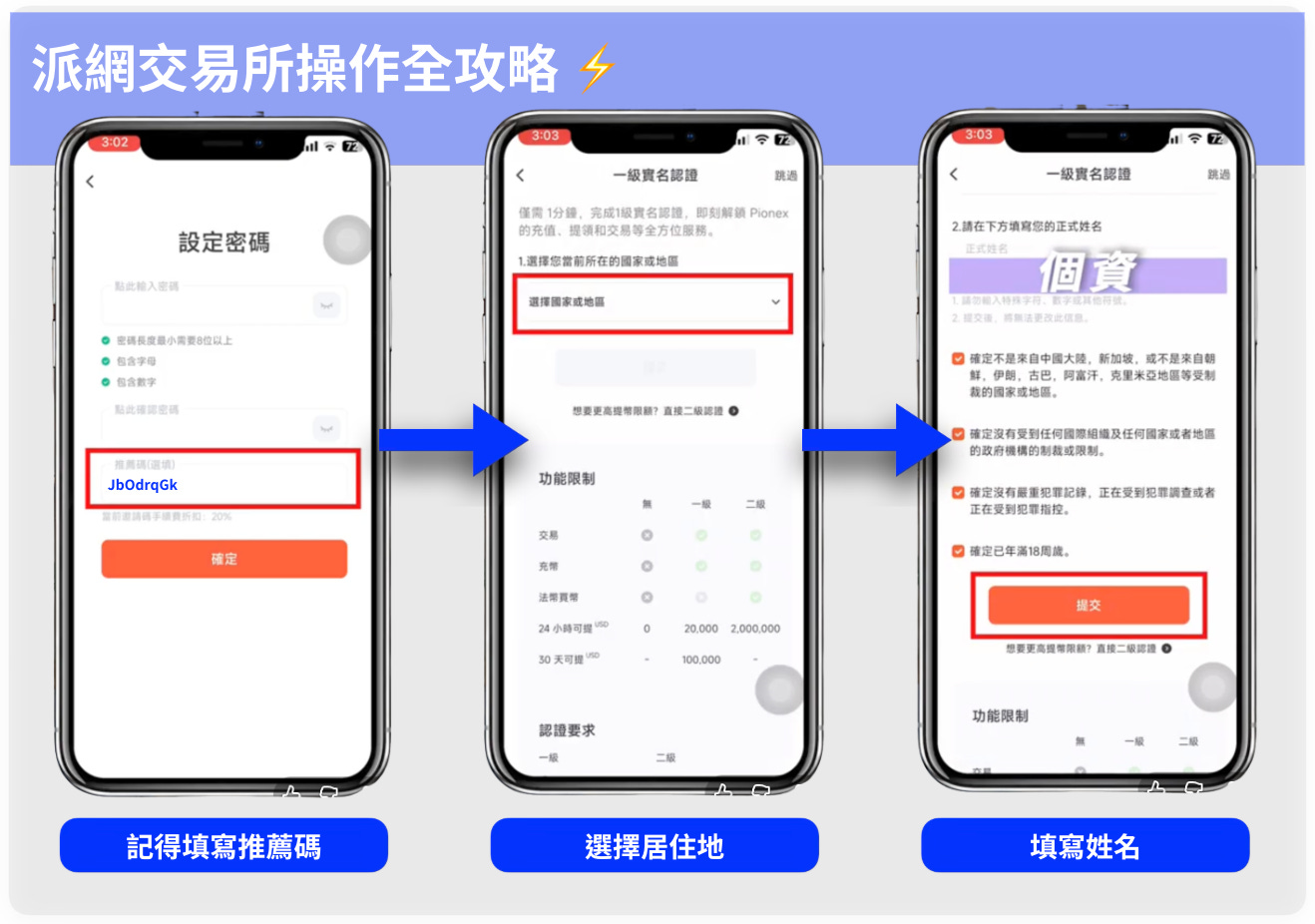
打開 Pionex App 進入註冊頁,輸入電子郵件信箱,並設定登入密碼,密碼需符合官方要求(8 位元以上,需包含大小寫字母與數字。)
別忘了填入創作者經濟 IMO 專屬推薦「imoweekly」,即可享有交易手續費 15% 減免折扣!
接下來要選擇註冊的國家(台灣),以及填寫姓名,這樣就完成了帳號註冊。
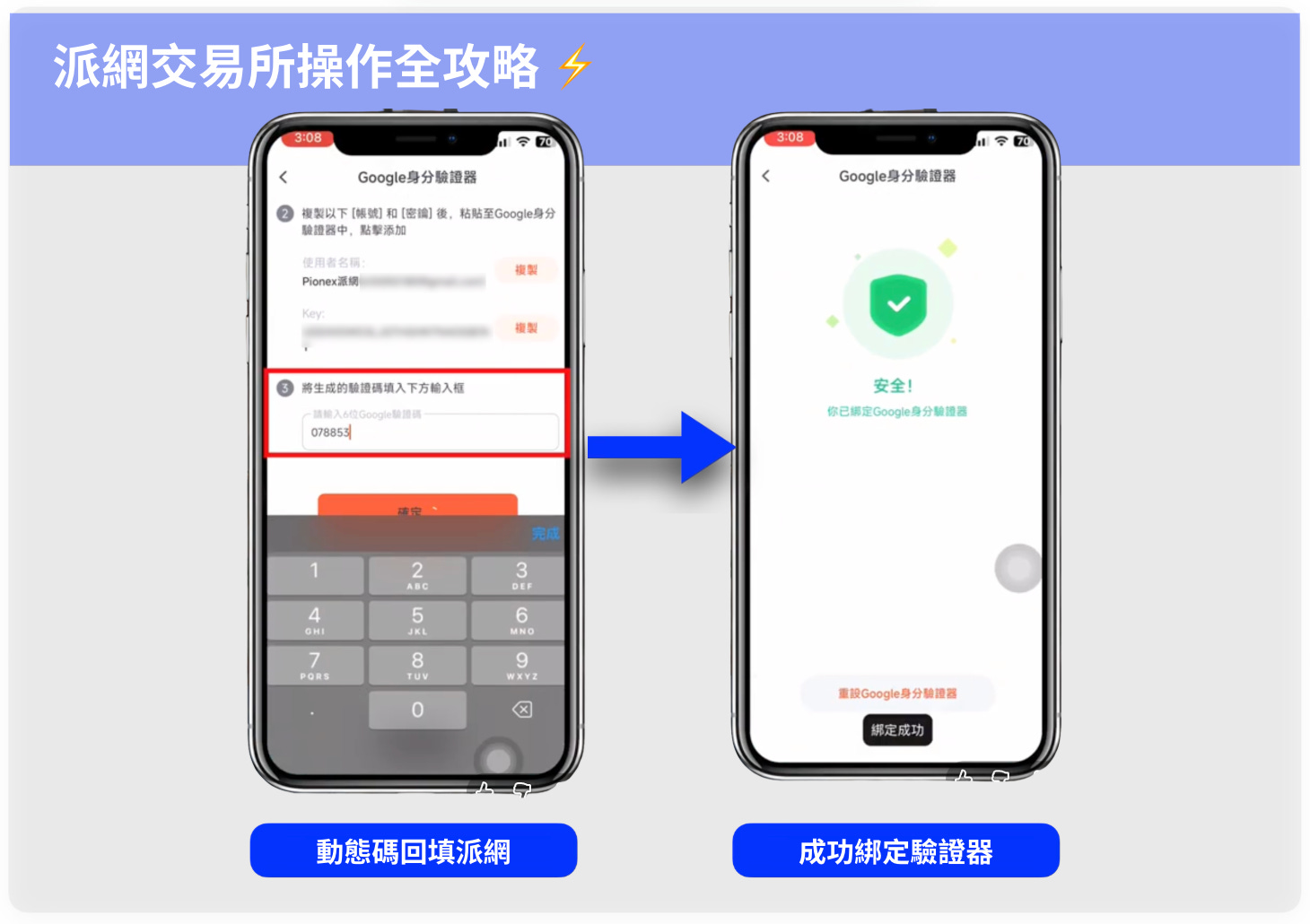
重驗證派網註冊教學 Step 2:2FA 雙重驗證設定
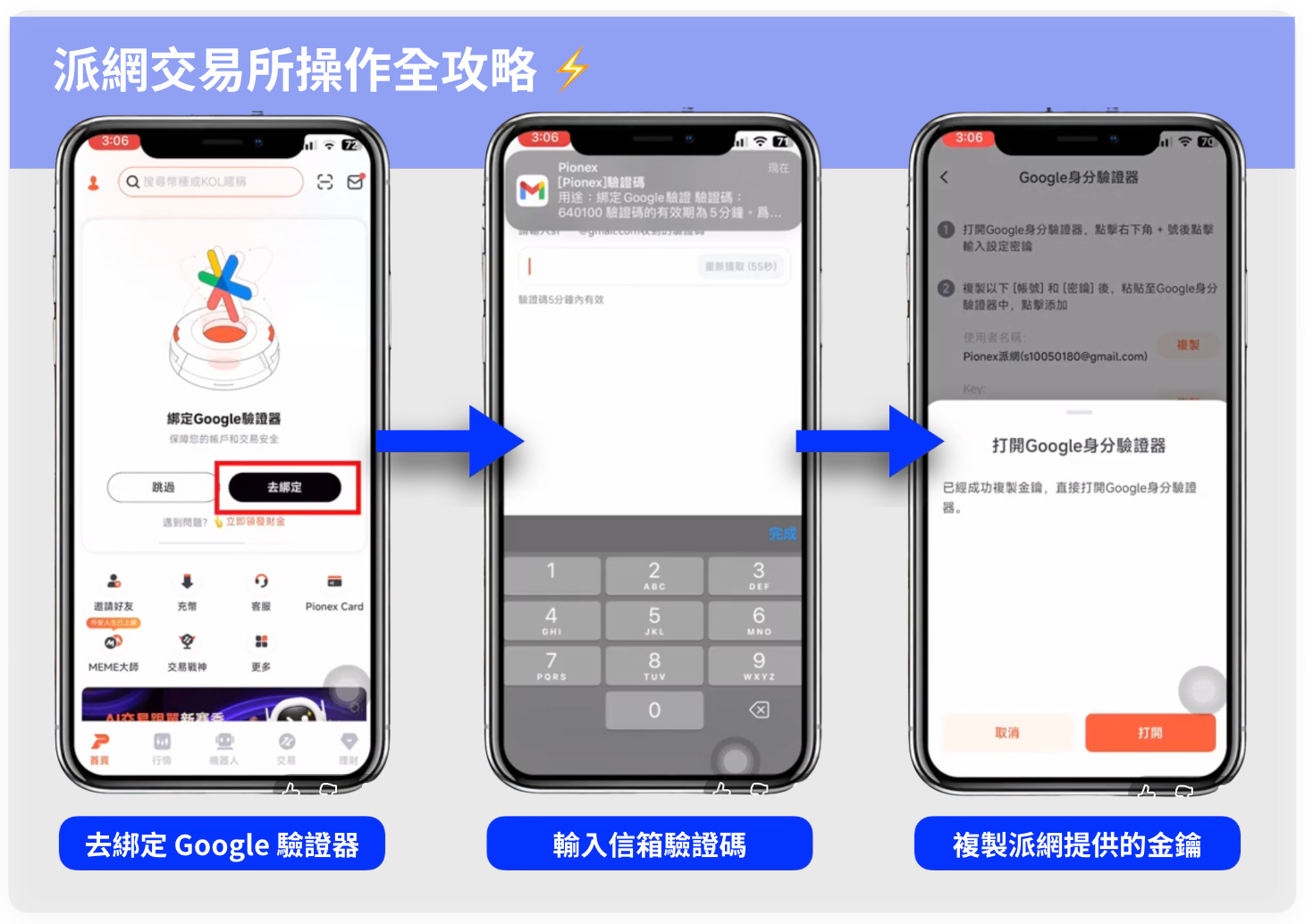
派網會要求你做「雙重驗證」,概念就是除了密碼外,再加上一道動態驗證碼,讓帳戶安全性大為提升。設定方式:
派網 App 點「去綁定」Goolge 驗證器
系統會先要你輸入信箱驗證碼
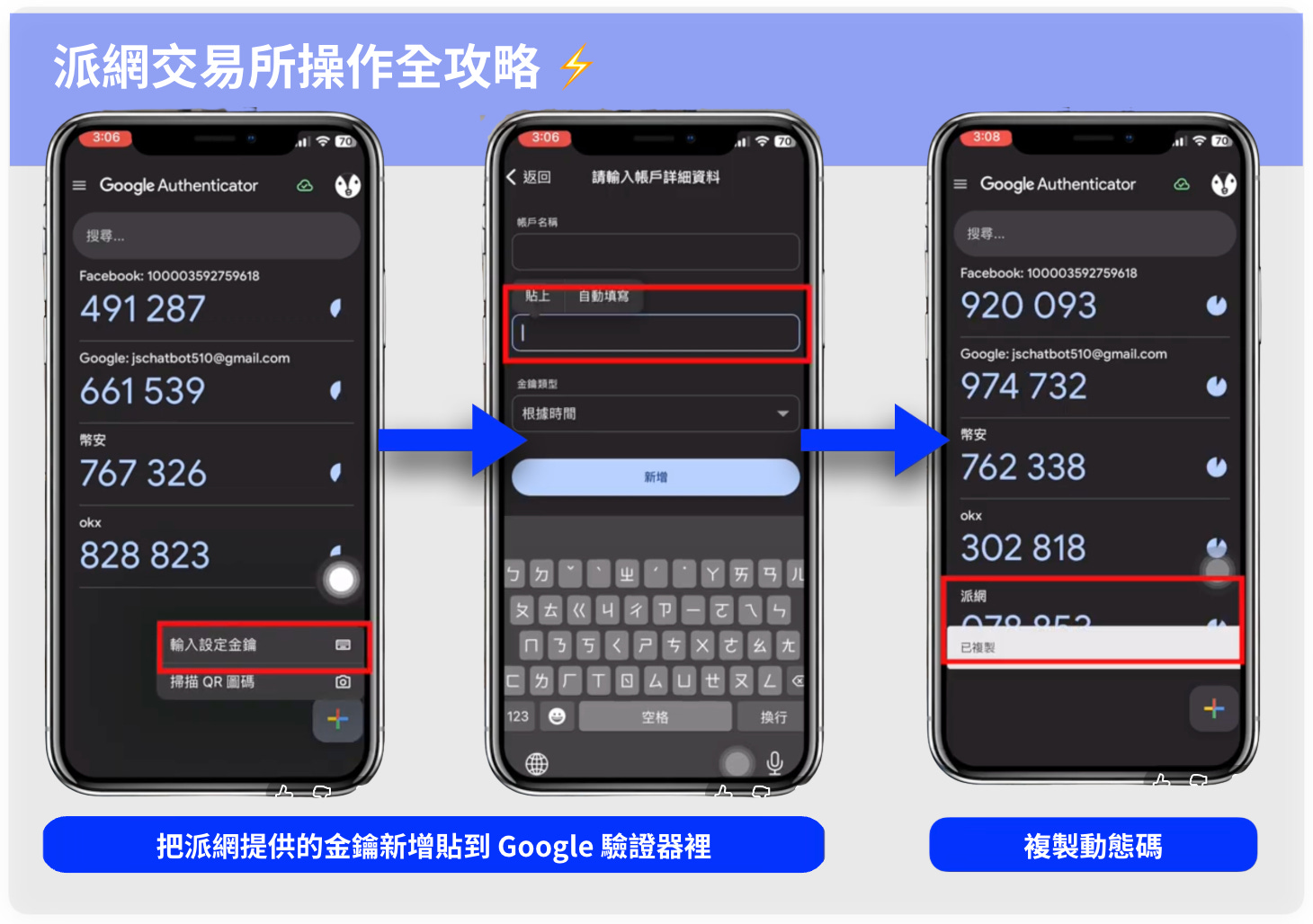
把派網提供的金鑰(Key) 新增貼到 Google 驗證器裡
Google 驗證器會生成一組 6 位數動態碼
把動態碼回填到派網,顯示綁定成功
派網註冊教學 Step 3:KYC 身份驗證升級 LV2
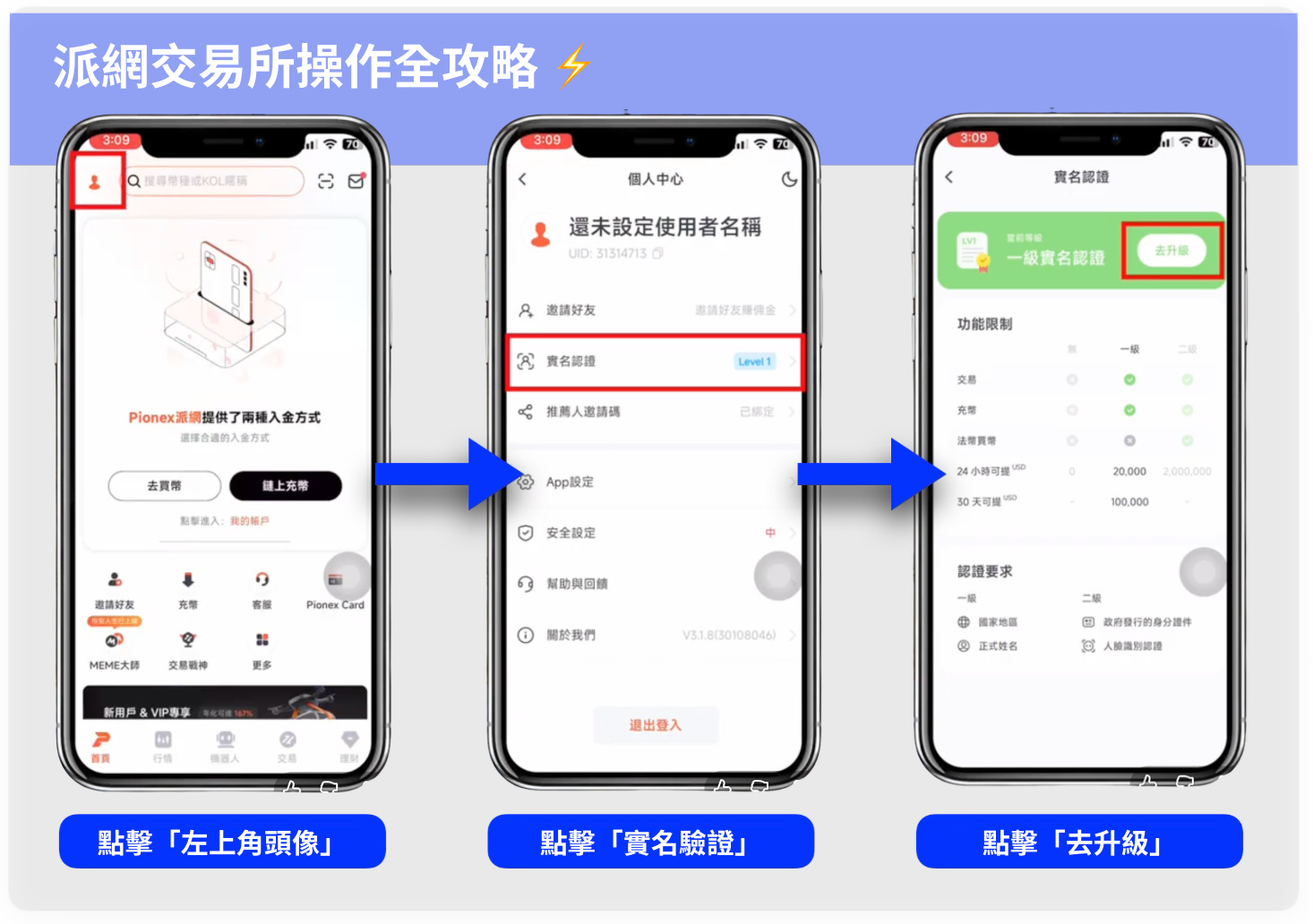
接下來要解鎖 Pionex 派網完整功能,完成註冊後,請在
左上角頭像找到 「實名驗證」
你會看到目前等級(通常先是 LV1)
點「去升級」到 LV2
依指示上傳證件、完成人臉掃描
等待系統顯示審核完成(通常 30 分鐘以內,但仍以實際狀況為準)
派網入金教學:台灣用戶兩種入金方式比較
派網常見兩種入金方式有「信用卡買幣」和「區塊鏈轉帳」,前者快速方便,後者成本最省:
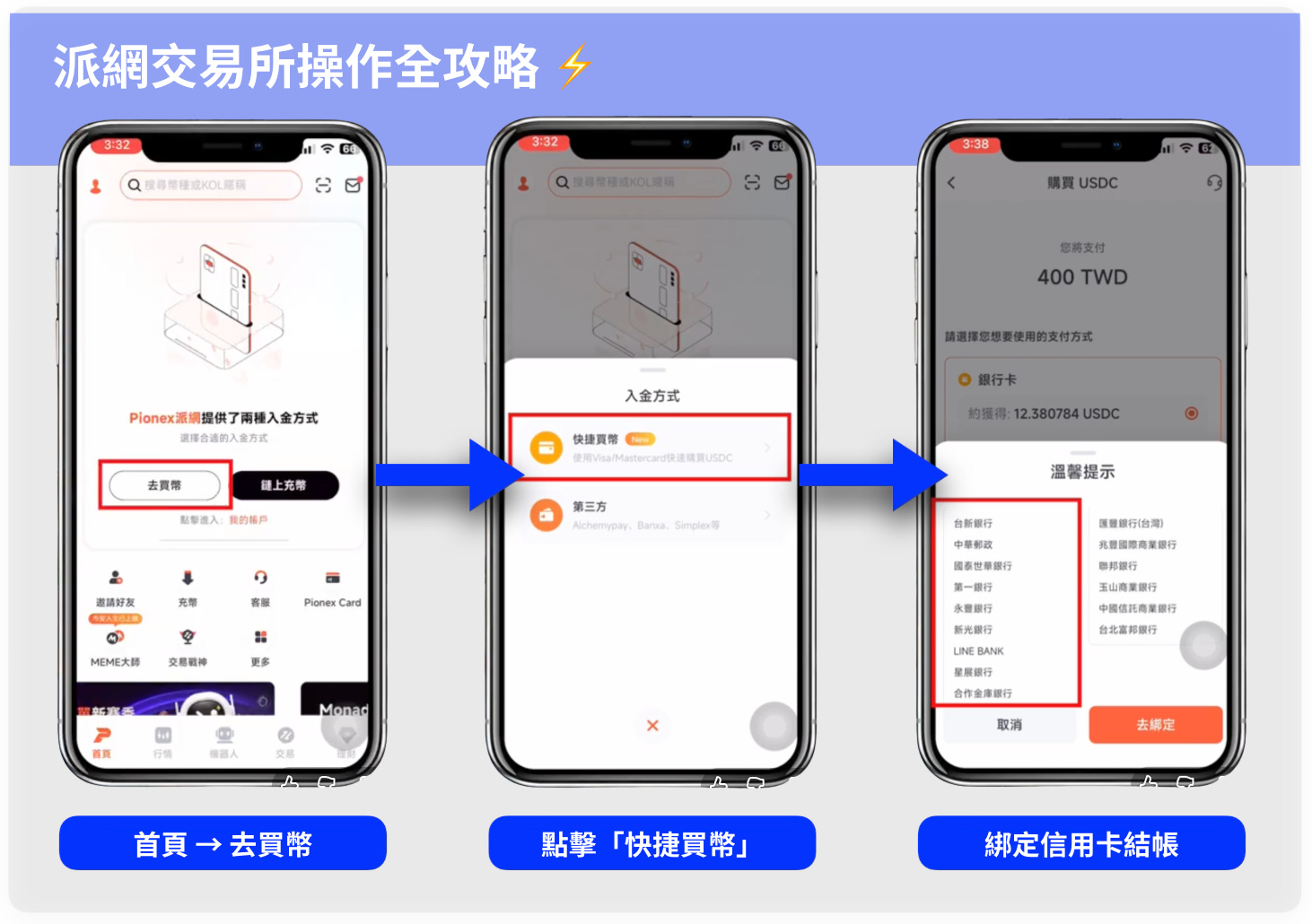
信用卡買幣:派網法幣入金最快方式
路徑:更多 → 買幣 → 快捷買幣 → Visa / Master。
要使用信用卡買幣之前,還得完善「地址資訊」;輸入你要買的金額(系統會提示最低門檻:等值 400 新台幣),然後綁定信用卡結帳。
信用卡成本可能落在約 2.5%~5%,這包含了海外刷卡費與匯率「不漂亮」的價差),這也是為什麼很多人以「鏈上轉帳」入金為主。
在台灣由於法規關係,不是每張信用卡都支援買幣(派網交易所蠻貼心,有溫馨提示你用哪些銀行發行的信用卡買幣比較容易過),如果被擋刷,就得換其他卡片試試看。
區塊鏈轉帳:派網入金成本最低的方式
路徑:先在本土交易所(例如 BitoPro、HOYA BIT、MAX)用台幣買 USDT → 再轉到派網。

為什麼推薦是 USDT?因為派網很多機器人的交易對是以 USDT 計價。
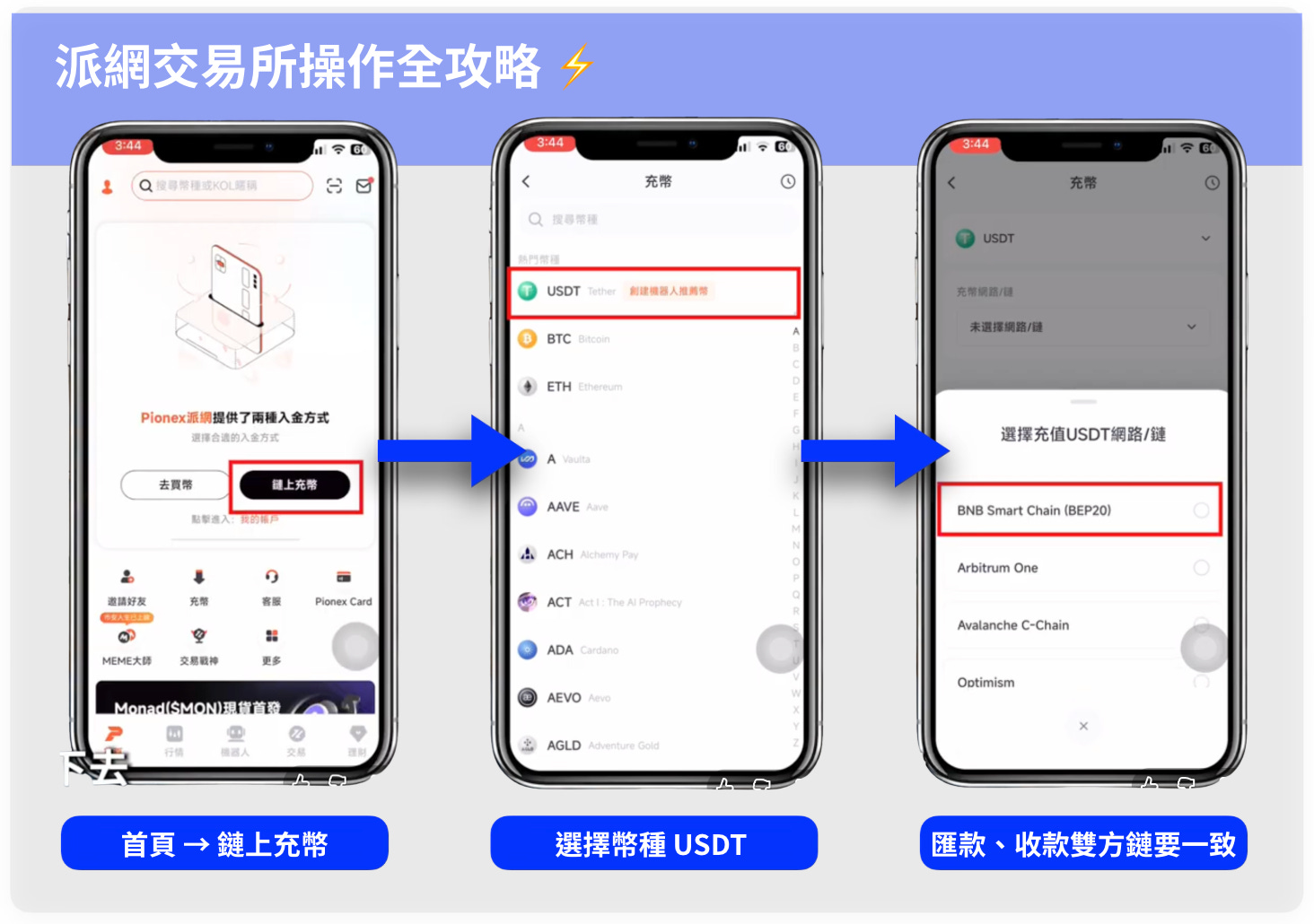
請先在派網取得收款地址,然後從本土所發起提幣(匯款給派網)時,鏈要選一樣。
以 USDT + BEP20 做示範:
派網:首頁「+」號 → 鏈上充幣 → 選 USDT → 選 BEP20 → 複製充幣地址
本土所(如 HOYA BIT):提幣 → USDT → 主網選 BEP20 ****→ 接收地址貼上剛剛複製下來的充幣地址
建議新手先小額測試成功到帳,再轉大額。
如果你在其他國際所本身就有 USDT,也可以循著一樣操作完成區塊鏈轉帳入金喔!
小結:派網註冊完成後,記住這兩件事
Pionex 派網很適合「不想盯盤、也不會寫程式」,但想用機器人開始量化操作的新手。它把網格、定投、再平衡等策略做成內建工具,設定好一次就能 24 小時自動運作,入門門檻低、上手快。
開戶流程也很直覺:註冊 → 開啟 2FA → 完成 KYC(LV2),通過後就能解鎖完整功能;入金方面如果想省成本,主流做法是先在本土所買 USDT 再用鏈上轉帳轉到派網;而信用卡買幣雖然方便,但通常會有匯率與刷卡成本,整體費用相對高。
最後提醒兩件事:2FA 一定要開、鏈上轉帳時 「鏈要選一樣」,並且新手務必先做小額測試,確認到帳再轉大額,安全又安心。
Pionex 派網註冊優惠

透過創經 IMO 專屬連結註冊,或手動輸入邀請碼 imoweekly,即可享有交易手續費 15% 減免折扣!